Como gerar um rascunho de X-matrix com IA
Tradução automática do inglês. Exibindo o original em inglês.
Not sure how to start? Let TeamGuru AI propose a first draft of your goals, priorities and KPIs, then keep what fits and edit the rest.
This feature is available only if the AI feature X-matrix generator is enabled for your TeamGuru. If you do not see the button below, ask your administrator.
Generate a draft
- Click Edit above the matrix (or Edit strategic plan in the Strategic Plan view).
- Click Generate X-Matrix (AI) in the bar above the matrix. A panel opens on the right.
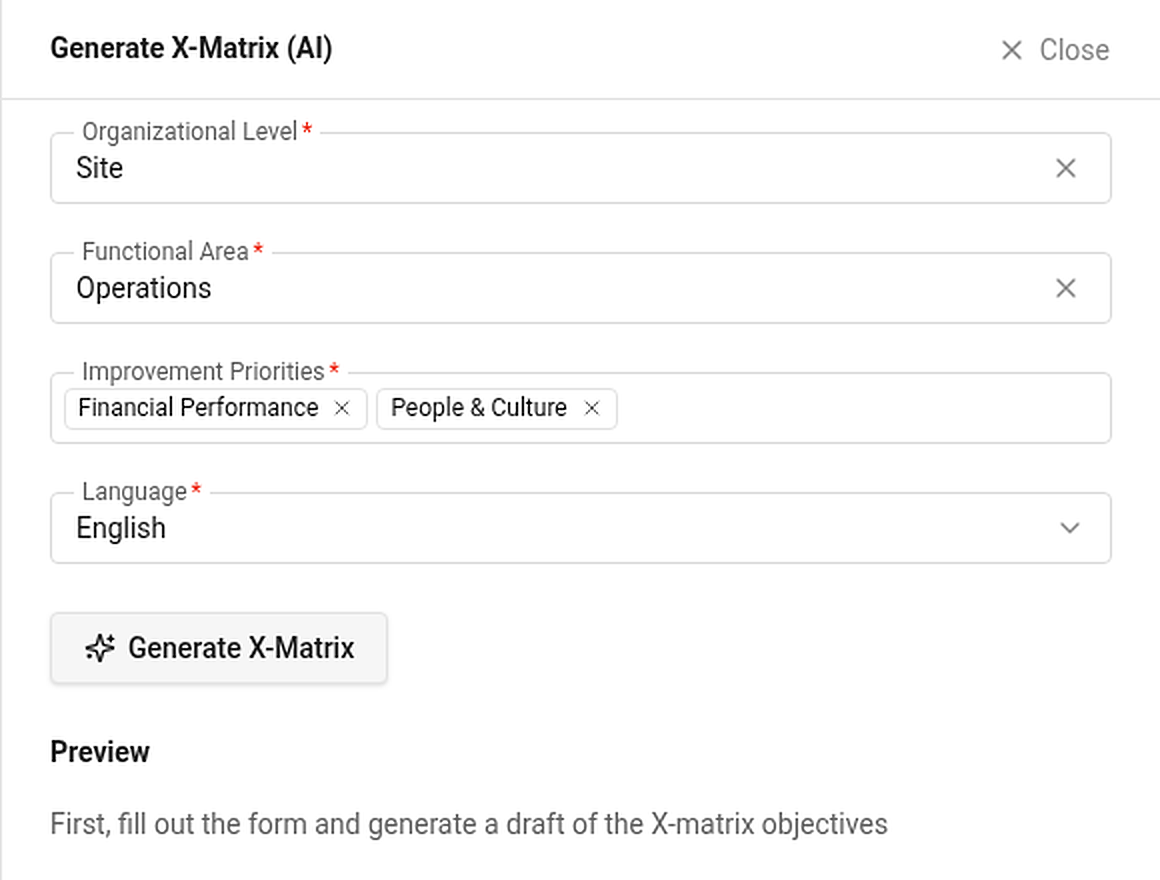
- Fill in the form:
- Organizational Level – the level of the plan (for example Site).
- Functional Area – for example Operations.
- Improvement Priorities – one or more strategic focuses.
- Language – the language of the proposal.
- Click Generate X-Matrix. The proposal appears in the Preview: proposed items for each of the four lists, each with the items above it that it supports.
- Tick the items you want and add them. They are appended to your matrix as unsaved changes and linked under the parents you picked. Titles are shortened to the maximum length of the list.
Nothing is saved until you click Done. Cancel throws the whole draft away. The proposal is only a starting point – review and rewrite it with your team.
Não sabe por onde começar? Deixe a IA do TeamGuru propor um primeiro rascunho dos seus objetivos, prioridades e KPIs; depois, mantenha o que servir e edite o resto.
Este recurso só está disponível se o recurso de IA Gerador de X-matrix estiver ativado no seu TeamGuru. Se você não vir o botão abaixo, fale com o administrador.
Gere um rascunho
- Clique em Editar acima da matriz (ou em Editar plano estratégico na visão Plano estratégico).
- Clique em Gerar X-Matrix (IA) na barra acima da matriz. Um painel se abre à direita.
- Preencha o formulário:
- Nível organizacional – o nível do plano (por exemplo, Unidade).
- Área funcional – por exemplo, Operações.
- Prioridades de melhoria – um ou mais focos estratégicos.
- Idioma – o idioma da proposta.
- Clique em Gerar X-Matrix. A proposta aparece na Pré-visualização: itens propostos para cada uma das quatro listas, cada um com os itens acima dele que ele apoia.
- Marque os itens que deseja e adicione-os. Eles são incluídos no fim da matriz como alterações não salvas e vinculados aos itens superiores que você escolheu. Os títulos são encurtados até o tamanho máximo da lista.
Nada é salvo até você clicar em Concluído. Cancelar descarta o rascunho inteiro. A proposta é só um ponto de partida – revise e reescreva com a sua equipe.
Precisa de mais ajuda?
Escreva para nós. Em dias úteis, costumamos responder em até uma hora.