Ako vygenerovať návrh X-matrix pomocou AI
Strojový preklad z angličtiny. Zobrazený je anglický originál.
Not sure how to start? Let TeamGuru AI propose a first draft of your goals, priorities and KPIs, then keep what fits and edit the rest.
This feature is available only if the AI feature X-matrix generator is enabled for your TeamGuru. If you do not see the button below, ask your administrator.
Generate a draft
- Click Edit above the matrix (or Edit strategic plan in the Strategic Plan view).
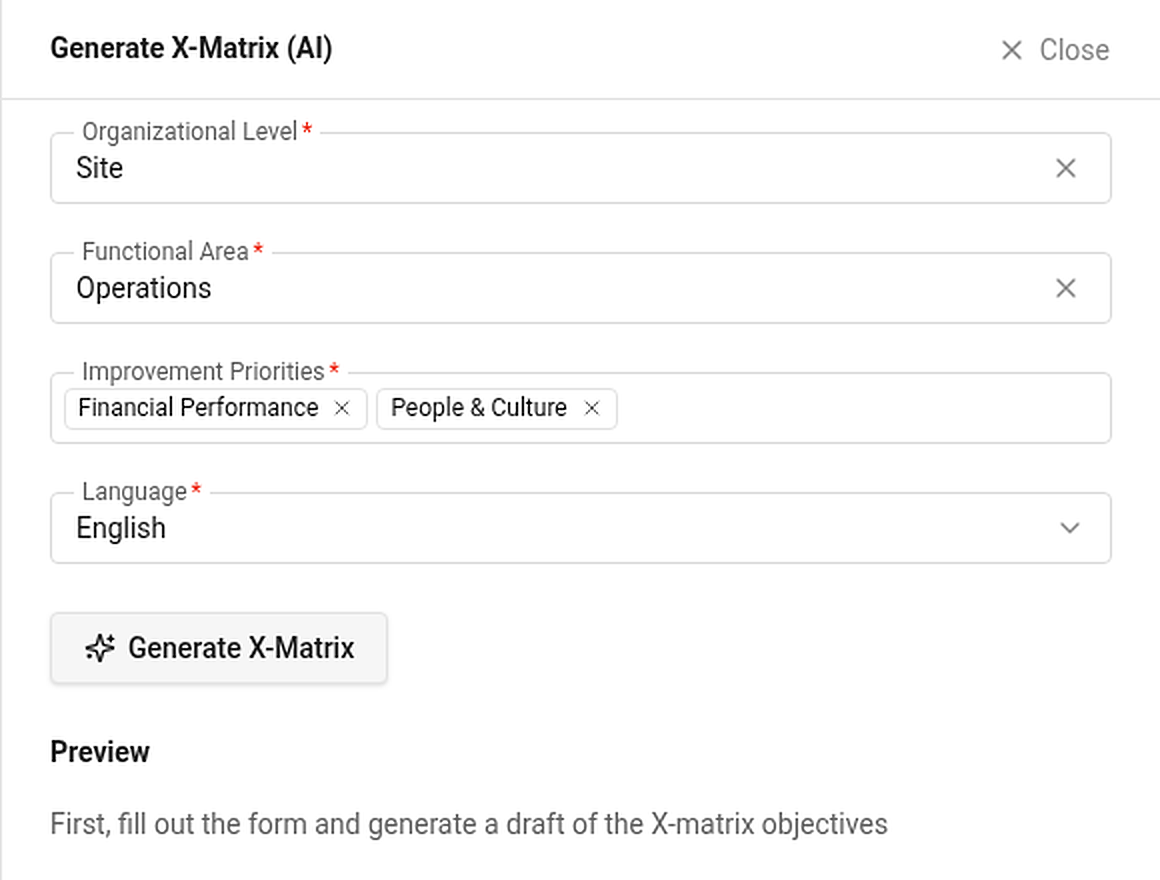
- Click Generate X-Matrix (AI) in the bar above the matrix. A panel opens on the right.
- Fill in the form:
- Organizational Level – the level of the plan (for example Site).
- Functional Area – for example Operations.
- Improvement Priorities – one or more strategic focuses.
- Language – the language of the proposal.
- Click Generate X-Matrix. The proposal appears in the Preview: proposed items for each of the four lists, each with the items above it that it supports.
- Tick the items you want and add them. They are appended to your matrix as unsaved changes and linked under the parents you picked. Titles are shortened to the maximum length of the list.
Nothing is saved until you click Done. Cancel throws the whole draft away. The proposal is only a starting point – review and rewrite it with your team.
Neviete, ako začať? Nechajte TeamGuru AI navrhnúť prvý návrh vašich cieľov, priorít a KPI, ponechajte, čo sa hodí, a zvyšok upravte.
Táto funkcia je dostupná len vtedy, ak je pre vaše TeamGuru zapnutá funkcia AI Generátor X-matrix. Ak tlačidlo uvedené nižšie nevidíte, obráťte sa na administrátora.
Vygenerujte návrh
- Nad maticou kliknite na Upraviť (alebo v zobrazení Strategický plán na Upraviť strategický plán).
- Na lište nad maticou kliknite na Generovať X-Matrix (AI). Vpravo sa otvorí panel.
- Vyplňte formulár:
- Organizačná úroveň – úroveň plánu (napríklad Závod).
- Funkčná oblasť – napríklad Prevádzka.
- Priority zlepšovania – jedno alebo viac strategických zameraní.
- Jazyk – jazyk návrhu.
- Kliknite na Generovať X-Matrix. Návrh sa zobrazí v Náhľade: navrhované položky pre každý zo štyroch zoznamov, pri každej aj položky nad ňou, ktoré podporuje.
- Zaškrtnite položky, ktoré chcete, a pridajte ich. Pripoja sa k vašej matici ako neuložené zmeny a prepoja sa pod nadradené položky, ktoré ste vybrali. Názvy sa skrátia na maximálnu dĺžku zoznamu.
Nič sa neuloží, kým nekliknete na Hotovo. Zrušiť celý návrh zahodí. Návrh je len východiskový bod – prejdite si ho s tímom a prepíšte ho.
Potrebujete ďalšiu pomoc?
Napíšte nám. V pracovné dni zvyčajne odpovedáme do hodiny.