8D-Report-Statistiken im Modul Berichte
Maschinelle Übersetzung aus dem Englischen. Englisches Original wird angezeigt.
The Reports module works together with the other TeamGuru modules. You can create a report that shows various statistics from the 8D Reports saved in the system.
Create the charts you need, e.g. COPQ costs per supplier or per product, new 8D reports over time or quantities returned. The data are taken directly from the TeamGuru database, so you don’t need to enter anything manually in the report and the charts always show current values.
-
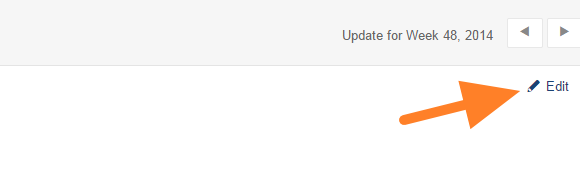
Open the slide in edit mode. Click the Edit icon on your report slide.
-
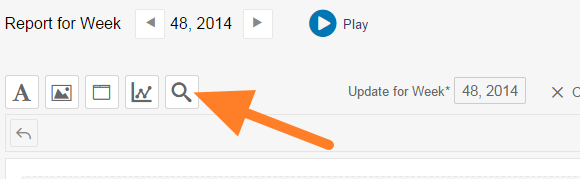
Insert the 8D statistics. Click the Insert 8D Statistics icon (magnifying glass).
-
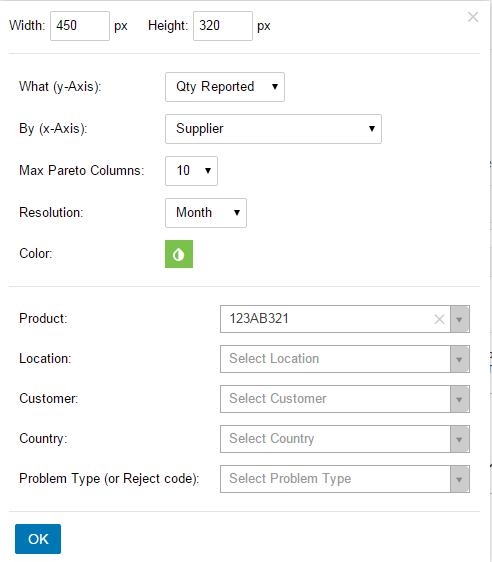
Select the chart criteria. Select the criteria for your chart and click OK.
-
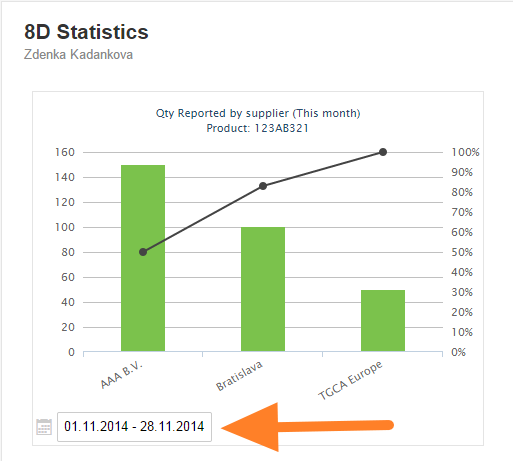
Adjust the displayed period. The chart is now attached to the slide. You can change the displayed period as needed.
Das Modul Berichte arbeitet mit den anderen TeamGuru-Modulen zusammen. Sie können einen Bericht mit verschiedenen Statistiken aus den im System gespeicherten 8D-Reports erstellen.
Erstellen Sie die Diagramme, die Sie brauchen, z. B. COPQ-Kosten pro Lieferant oder Produkt, neue 8D-Reports im Zeitverlauf oder zurückgesandte Mengen. Die Daten stammen direkt aus der TeamGuru-Datenbank. Sie müssen im Bericht also nichts manuell eingeben, und die Diagramme zeigen immer aktuelle Werte.
-
Öffnen Sie die Folie im Bearbeitungsmodus. Klicken Sie auf Ihrer Berichtsfolie auf das Symbol Bearbeiten.
-
Fügen Sie die 8D-Statistik ein. Klicken Sie auf das Symbol 8D-Statistik einfügen (Lupe).
-
Wählen Sie die Kriterien für das Diagramm. Wählen Sie die Kriterien und klicken Sie auf OK.
-
Passen Sie den angezeigten Zeitraum an. Das Diagramm ist jetzt in die Folie eingefügt. Den angezeigten Zeitraum können Sie nach Bedarf ändern.
Brauchen Sie weitere Hilfe?
Schreiben Sie uns. An Werktagen antworten wir meist innerhalb einer Stunde.