Drapeaux et étiquettes des actions
Traduction automatique de l'anglais. Original en anglais affiché.
To highlight an action or put it into a group of actions that can be filtered, use flags or labels.
Flags
Available flags
Flags are predefined in the system configuration and cannot be changed at the action list level. All action lists have the same flags. There are 5 types of flags:
- Top Urgent
- Current Focus
- Do Soon
- Do Later
- Parked
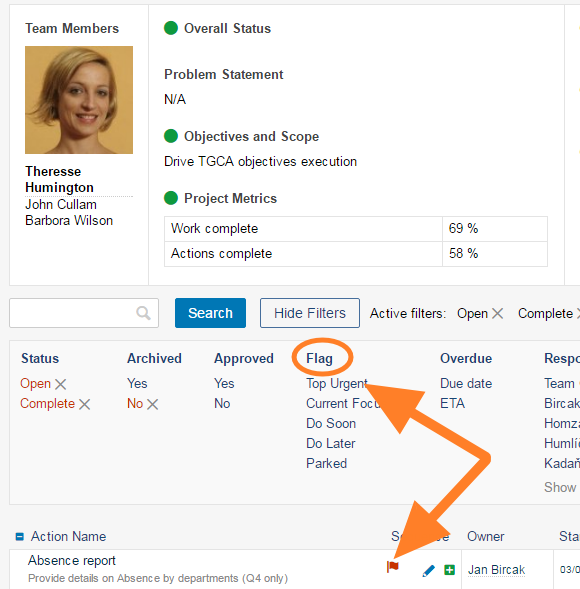
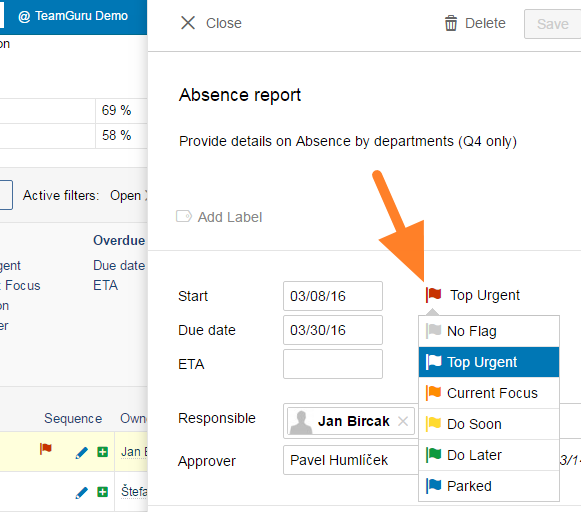
Flag an action
To mark an action with a flag, click the action name to open the action details and select a flag type. Then click Save or Save + Close.
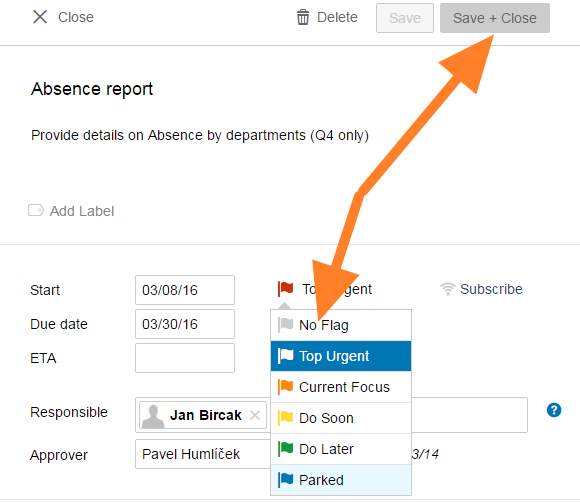
Remove a flag
To remove a flag, open the action details, select No Flag and click Save + Close.
Labels
Default labels
Labels are also predefined, but at the action list level you can change their names and colors or create new ones as required. The default settings provide 4 label types:
- Kaizen
- Quick Fix
- Corrective Action
- Strategic Action
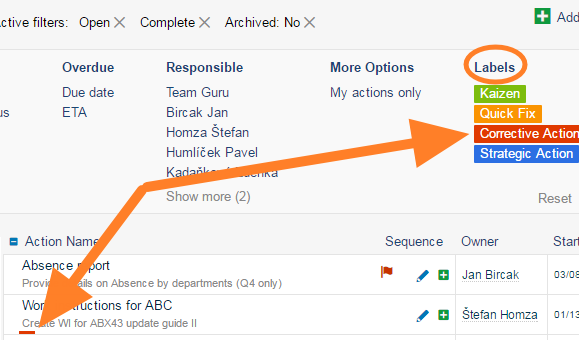
Label an action
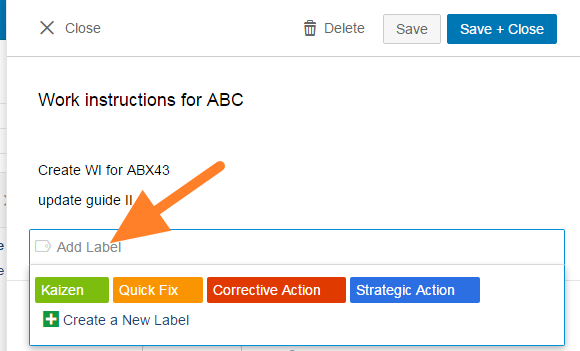
To mark an action with a label, click the action name to open the action details and click Add Label. Select one of the existing labels or click Create New Label.
Remove a label
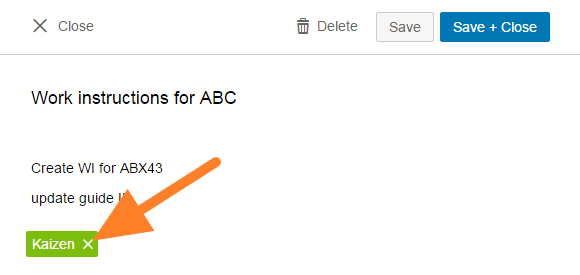
To remove a label, open the action details and click the cross on the label.
Edit a label
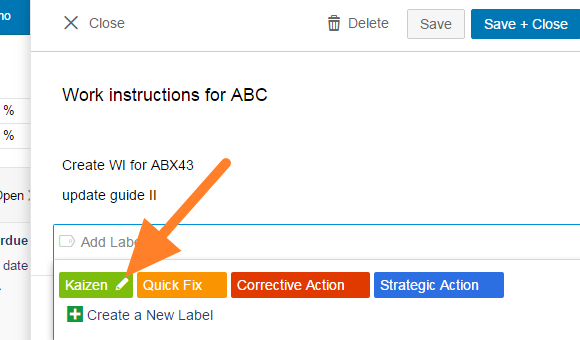
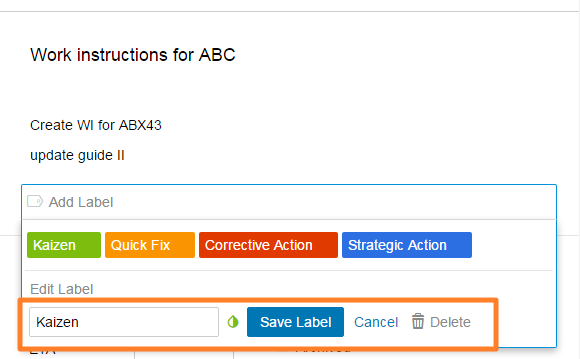
To edit (rename, change the color of or delete) an existing label, hover over the label and click the edit pencil.
The edit options then appear, as shown below.
Pour mettre une action en évidence ou la classer dans un groupe d’actions filtrable, utilisez les drapeaux ou les étiquettes.
Drapeaux
Drapeaux disponibles
Les drapeaux sont prédéfinis dans la configuration du système et ne peuvent pas être modifiés au niveau d’un plan d’action. Tous les plans d’action ont les mêmes drapeaux. Il en existe 5 types :
- Très urgent
- Priorité actuelle
- À faire bientôt
- À faire plus tard
- En attente
Ajouter un drapeau à une action
Pour marquer une action d’un drapeau, cliquez sur son nom pour ouvrir le détail de l’action et choisissez un type de drapeau. Cliquez ensuite sur Enregistrer ou Enregistrer + Fermer.
Retirer un drapeau
Pour retirer un drapeau, ouvrez le détail de l’action, sélectionnez Aucun drapeau et cliquez sur Enregistrer + Fermer.
Étiquettes
Étiquettes par défaut
Les étiquettes sont elles aussi prédéfinies, mais au niveau d’un plan d’action vous pouvez modifier leur nom et leur couleur, ou en créer de nouvelles. Par défaut, il existe 4 types d’étiquettes :
- Kaizen
- Correctif rapide
- Action corrective
- Action stratégique
Ajouter une étiquette à une action
Pour marquer une action d’une étiquette, cliquez sur son nom pour ouvrir le détail de l’action, puis sur Ajouter une étiquette. Choisissez une étiquette existante ou cliquez sur Créer une étiquette.
Retirer une étiquette
Pour retirer une étiquette, ouvrez le détail de l’action et cliquez sur la croix de l’étiquette.
Modifier une étiquette
Pour modifier une étiquette existante (la renommer, changer sa couleur ou la supprimer), survolez-la et cliquez sur le crayon de modification.
Les options de modification s’affichent alors, comme ci-dessous.
Besoin d'aide supplémentaire ?
Écrivez-nous. Les jours ouvrés, nous répondons en général en moins d'une heure.