Criar um novo usuário no TeamGuru
Tradução automática do inglês. Exibindo o original em inglês.
To create a new user, follow these steps.
Open the user list
-
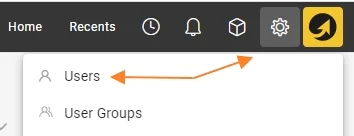
Open the Settings menu. Go to the Settings menu. Please note that the Settings menu is only visible to privileged users.
-
Select Users. In the submenu, select Users.
Create a single user
-
Click Create New. Click the Create New icon.
-
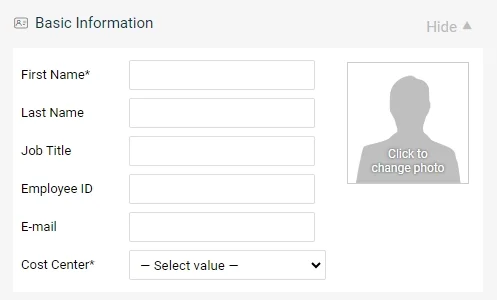
Fill in the basic information. Fill in all the basic information about the user, including their first and last name, email and cost center.
-
Choose the account type. Choose the type of user account you want to create:
- Active user: a user with access to the system.
- Passive user: a user without access to the system, who appears in searches and options.
- Inactive user: a deactivated account, for users who have left the company.
-
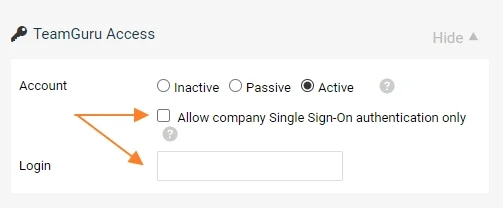
Set up the login. Select Active for a new user with system access. Tick the box for SSO login, or fill in the username for Login. The user receives an email that specifies the selected option and provides the details of the login name.
-
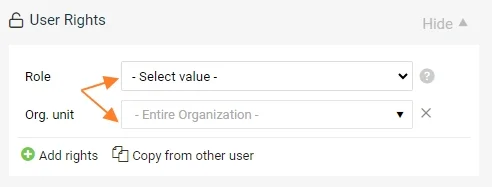
Assign the access rights. Select the user’s access rights by choosing the Role and the Org. unit the role applies to.
A user can have multiple user roles, allowing them, for example, to view documents at a higher level and edit documents at a lower level.
- To add another user role, click the plus icon Add rights.
- User rights can be copied from another user who already has an active account.
-
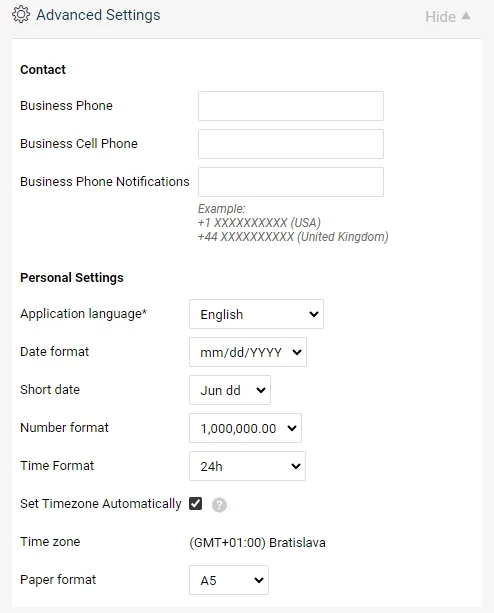
Adjust the advanced settings (optional). The Advanced Settings section is optional. Users with active accounts can customize it later in their profile.
Complete the user creation
-
Save and send the login link. Click Save and send login link.

-
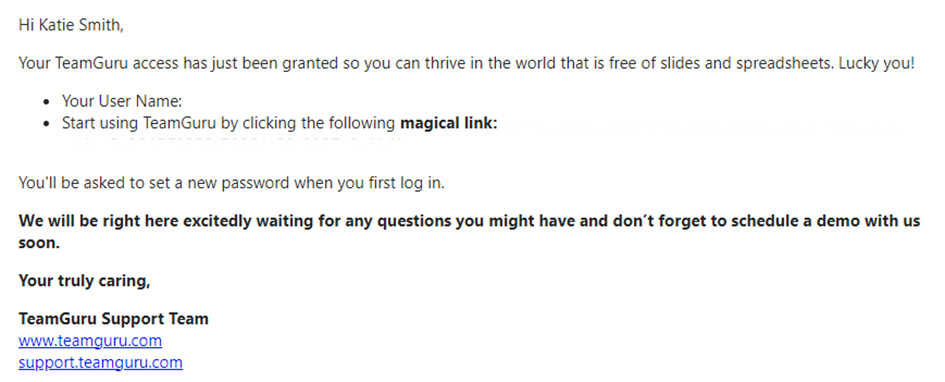
The user receives the login email. The new user receives an email with their login details and a link to create their password.
Troubleshoot a new user
-
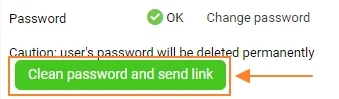
Resend the login link. If the new user did not receive the email with their login details, you can resend the link.

-
Reset the password. You can reset the user’s password and send a reset link to the user. The user can then set up a new password.
Para criar um novo usuário, siga estes passos.
Abrir a lista de usuários
-
Abra o menu Configurações. Acesse o menu Configurações. Observe que o menu Configurações só aparece para usuários com privilégios.
-
Selecione Usuários. No submenu, selecione Usuários.
Criar um usuário
-
Clique em Criar novo. Clique no ícone Criar novo.
-
Preencha as informações básicas. Preencha todas as informações básicas do usuário, incluindo nome e sobrenome, e-mail e centro de custo.
-
Escolha o tipo de conta. Escolha o tipo de conta de usuário que você quer criar:
- Usuário Ativo: tem acesso ao sistema.
- Usuário Passivo: não tem acesso ao sistema, mas aparece nas pesquisas e nas opções.
- Usuário Inativo: conta desativada, para usuários que saíram da empresa.
-
Configure o login. Selecione Ativo para um novo usuário com acesso ao sistema. Marque a caixa de login por SSO ou preencha o nome de usuário em Login. O usuário recebe um e-mail que informa a opção selecionada e traz os dados do nome de login.
-
Atribua as permissões de acesso. Selecione as permissões do usuário escolhendo a Função e a Unidade organizacional à qual a função se aplica.
Um usuário pode ter várias funções, o que permite, por exemplo, ver documentos em um nível superior e editar documentos em um nível inferior.
- Para adicionar outra função, clique no ícone de mais Adicionar permissões.
- As permissões podem ser copiadas de outro usuário que já tenha conta ativa.
-
Ajuste as configurações avançadas (opcional). A seção Configurações avançadas é opcional. Usuários com conta ativa podem personalizá-la depois no próprio perfil.
Concluir a criação do usuário
-
Salve e envie o link de login. Clique em Salvar e enviar link de login.
-
O usuário recebe o e-mail de login. O novo usuário recebe um e-mail com os dados de login e um link para criar a senha.
Resolver problemas com um novo usuário
-
Reenvie o link de login. Se o novo usuário não recebeu o e-mail com os dados de login, você pode reenviar o link.
-
Redefina a senha. Você pode redefinir a senha do usuário e enviar um link de redefinição para ele. O usuário poderá então criar uma nova senha.
Precisa de mais ajuda?
Escreva para nós. Em dias úteis, costumamos responder em até uma hora.