Einen neuen Benutzer in TeamGuru anlegen
Maschinelle Übersetzung aus dem Englischen. Englisches Original wird angezeigt.
To create a new user, follow these steps.
Open the user list
-
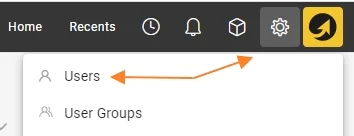
Open the Settings menu. Go to the Settings menu. Please note that the Settings menu is only visible to privileged users.
-
Select Users. In the submenu, select Users.
Create a single user
-
Click Create New. Click the Create New icon.
-
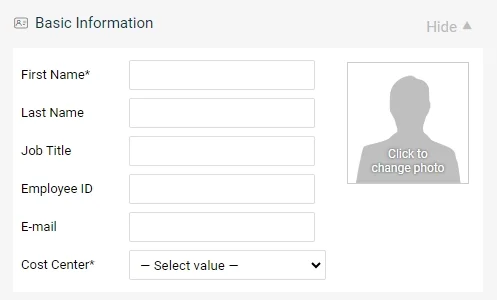
Fill in the basic information. Fill in all the basic information about the user, including their first and last name, email and cost center.
-
Choose the account type. Choose the type of user account you want to create:
- Active user: a user with access to the system.
- Passive user: a user without access to the system, who appears in searches and options.
- Inactive user: a deactivated account, for users who have left the company.
-
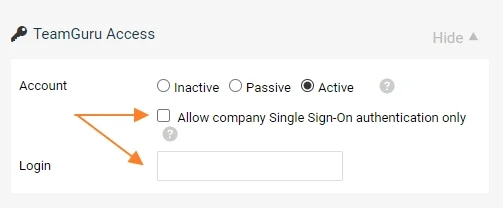
Set up the login. Select Active for a new user with system access. Tick the box for SSO login, or fill in the username for Login. The user receives an email that specifies the selected option and provides the details of the login name.
-
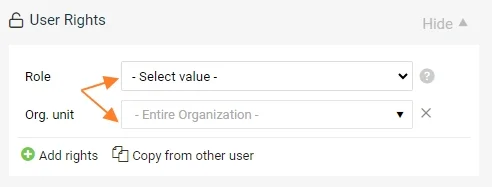
Assign the access rights. Select the user’s access rights by choosing the Role and the Org. unit the role applies to.
A user can have multiple user roles, allowing them, for example, to view documents at a higher level and edit documents at a lower level.
- To add another user role, click the plus icon Add rights.
- User rights can be copied from another user who already has an active account.
-
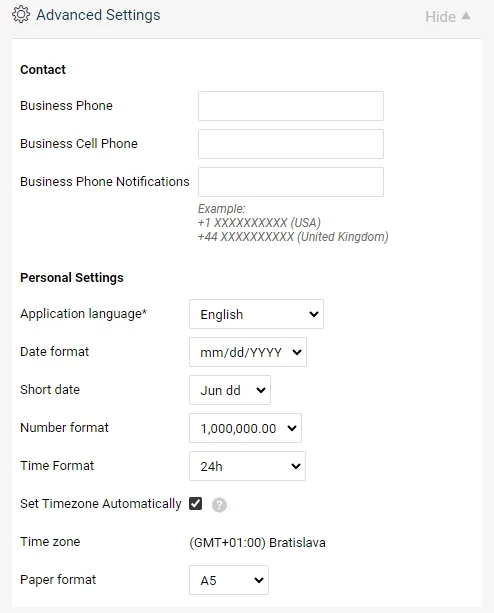
Adjust the advanced settings (optional). The Advanced Settings section is optional. Users with active accounts can customize it later in their profile.
Complete the user creation
-
Save and send the login link. Click Save and send login link.

-
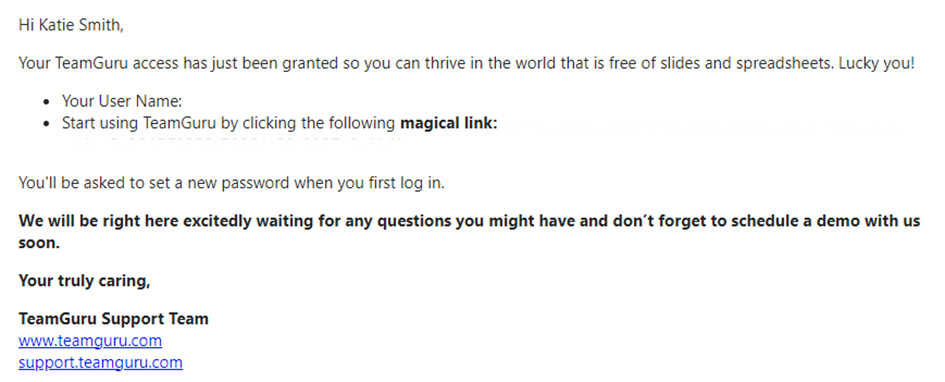
The user receives the login email. The new user receives an email with their login details and a link to create their password.
Troubleshoot a new user
-
Resend the login link. If the new user did not receive the email with their login details, you can resend the link.

-
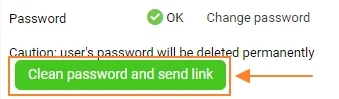
Reset the password. You can reset the user’s password and send a reset link to the user. The user can then set up a new password.
So legen Sie einen neuen Benutzer an.
Benutzerliste öffnen
-
Menü Einstellungen öffnen. Öffnen Sie das Menü Einstellungen. Beachten Sie: Das Menü Einstellungen sehen nur Benutzer mit entsprechenden Rechten.
-
Benutzer wählen. Wählen Sie im Untermenü Benutzer.
Einzelnen Benutzer anlegen
-
Auf Neu erstellen klicken. Klicken Sie auf das Symbol Neu erstellen.
-
Grunddaten ausfüllen. Füllen Sie alle Grunddaten des Benutzers aus, darunter Vor- und Nachname, E-Mail und Kostenstelle.
-
Kontotyp wählen. Wählen Sie, welchen Typ von Benutzerkonto Sie anlegen möchten:
- Aktiver Benutzer: ein Benutzer mit Zugang zum System.
- Passiver Benutzer: ein Benutzer ohne Zugang zum System, der in Suchen und Auswahllisten erscheint.
- Inaktiver Benutzer: ein deaktiviertes Konto für Benutzer, die das Unternehmen verlassen haben.
-
Anmeldung einrichten. Wählen Sie Aktiv für einen neuen Benutzer mit Systemzugang. Aktivieren Sie das Kontrollkästchen für die SSO-Anmeldung oder geben Sie den Benutzernamen unter Anmeldung ein. Der Benutzer erhält eine E-Mail mit der gewählten Option und den Angaben zum Anmeldenamen.
-
Zugriffsrechte vergeben. Legen Sie die Zugriffsrechte des Benutzers fest, indem Sie die Rolle und die Org.-Einheit wählen, für die die Rolle gilt.
Ein Benutzer kann mehrere Rollen haben und so zum Beispiel Dokumente auf einer höheren Ebene ansehen und Dokumente auf einer niedrigeren Ebene bearbeiten.
- Um eine weitere Rolle hinzuzufügen, klicken Sie auf das Plus-Symbol Rechte hinzufügen.
- Benutzerrechte lassen sich von einem anderen Benutzer mit aktivem Konto kopieren.
-
Erweiterte Einstellungen anpassen (optional). Der Bereich Erweiterte Einstellungen ist optional. Benutzer mit aktivem Konto können ihn später in ihrem Profil anpassen.
Anlegen des Benutzers abschließen
-
Speichern und Anmeldelink senden. Klicken Sie auf Speichern und Anmeldelink senden.
-
Benutzer erhält die Anmelde-E-Mail. Der neue Benutzer erhält eine E-Mail mit seinen Anmeldedaten und einem Link zum Erstellen seines Passworts.
Probleme mit einem neuen Benutzer beheben
-
Anmeldelink erneut senden. Wenn der neue Benutzer die E-Mail mit seinen Anmeldedaten nicht erhalten hat, können Sie den Link erneut senden.
-
Passwort zurücksetzen. Sie können das Passwort des Benutzers zurücksetzen und ihm einen Link zum Zurücksetzen senden. Der Benutzer kann dann ein neues Passwort festlegen.
Brauchen Sie weitere Hilfe?
Schreiben Sie uns. An Werktagen antworten wir meist innerhalb einer Stunde.