KI-generierte Projektpläne
Maschinelle Übersetzung aus dem Englischen. Englisches Original wird angezeigt.
AI-driven insights have mapped out key project focus areas for each department to help you get started with clarity. In a few clicks, you can generate structured, field-tested project plans tailored to your department’s needs and transformation goals.
Generate a project plan
-
Go to your project. Navigate to the project where you want to generate the plan.
-
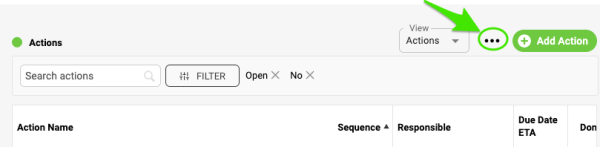
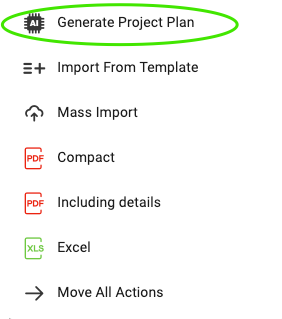
Open the three-dot menu. Click the ellipsis icon, then choose Generate Project Plan.
-
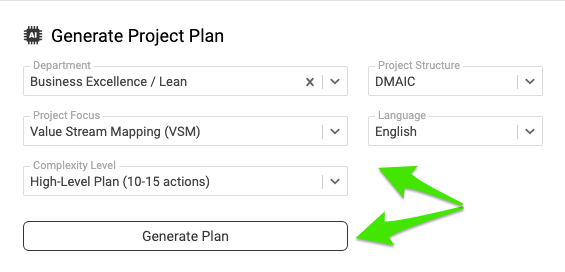
Choose your criteria. Select the criteria that match your department’s focus areas and click Generate Plan.
-
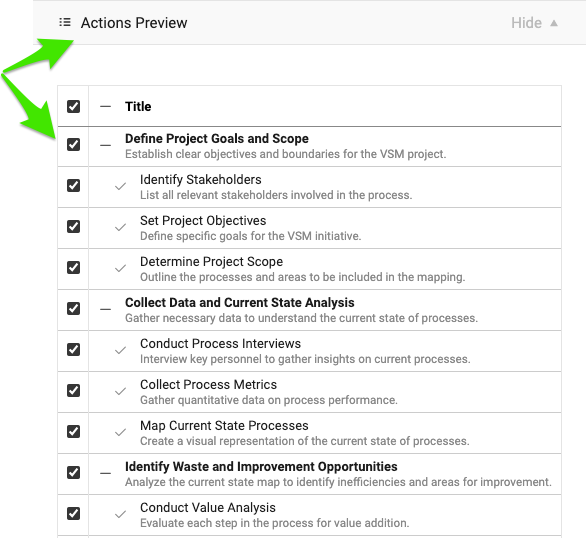
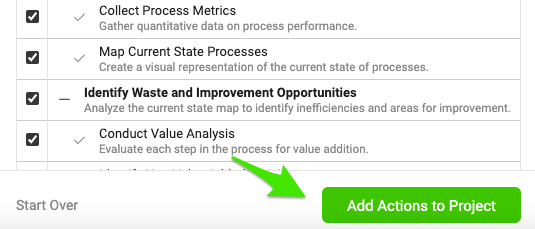
Review the suggested actions. A preview of the suggested actions appears. Review them to make sure they meet your needs.
-
Select or deselect actions. Select all suggested actions, or leave some out based on your preferences.
-
Add the actions to the project. Once you are happy with the selection, click Add Actions to Project.
Note: You can add or remove actions at any time as your project evolves. Now you’re all set to track your project’s progress.
Mithilfe von KI haben wir für jede Abteilung die wichtigsten Schwerpunkte für Projekte ermittelt, damit Sie mit einem klaren Bild starten können. Mit wenigen Klicks erstellen Sie strukturierte, praxiserprobte Projektpläne, die auf die Anforderungen Ihrer Abteilung und Ihre Transformationsziele zugeschnitten sind.
Projektplan generieren
-
Projekt öffnen. Öffnen Sie das Projekt, für das Sie den Plan erstellen möchten.
-
Drei-Punkte-Menü öffnen. Klicken Sie auf das Drei-Punkte-Symbol und wählen Sie Projektplan generieren.
-
Kriterien wählen. Wählen Sie die Kriterien, die zu den Schwerpunkten Ihrer Abteilung passen, und klicken Sie auf Plan generieren.
-
Vorgeschlagene Maßnahmen prüfen. Eine Vorschau der vorgeschlagenen Maßnahmen wird angezeigt. Prüfen Sie, ob sie Ihren Anforderungen entsprechen.
-
Maßnahmen auswählen oder abwählen. Übernehmen Sie alle vorgeschlagenen Maßnahmen oder lassen Sie nach Bedarf einige weg.
-
Maßnahmen zum Projekt hinzufügen. Wenn Sie mit der Auswahl zufrieden sind, klicken Sie auf Maßnahmen zum Projekt hinzufügen.
Hinweis: Sie können jederzeit Maßnahmen hinzufügen oder entfernen, wenn sich Ihr Projekt weiterentwickelt. Jetzt können Sie den Fortschritt Ihres Projekts verfolgen.
Brauchen Sie weitere Hilfe?
Schreiben Sie uns. An Werktagen antworten wir meist innerhalb einer Stunde.