Plans de projet générés par l'IA
Traduction automatique de l'anglais. Original en anglais affiché.
AI-driven insights have mapped out key project focus areas for each department to help you get started with clarity. In a few clicks, you can generate structured, field-tested project plans tailored to your department’s needs and transformation goals.
Generate a project plan
-
Go to your project. Navigate to the project where you want to generate the plan.
-
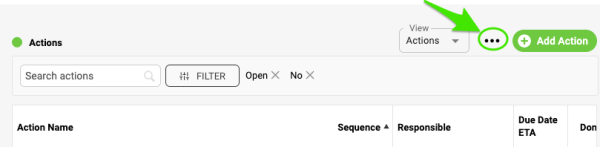
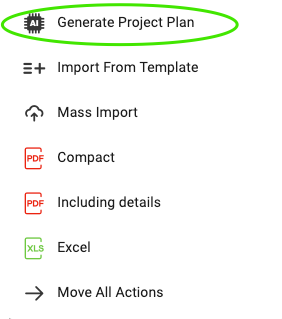
Open the three-dot menu. Click the ellipsis icon, then choose Generate Project Plan.
-
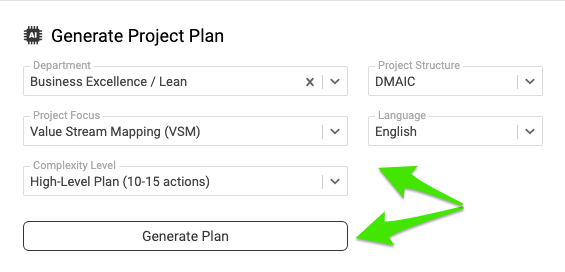
Choose your criteria. Select the criteria that match your department’s focus areas and click Generate Plan.
-
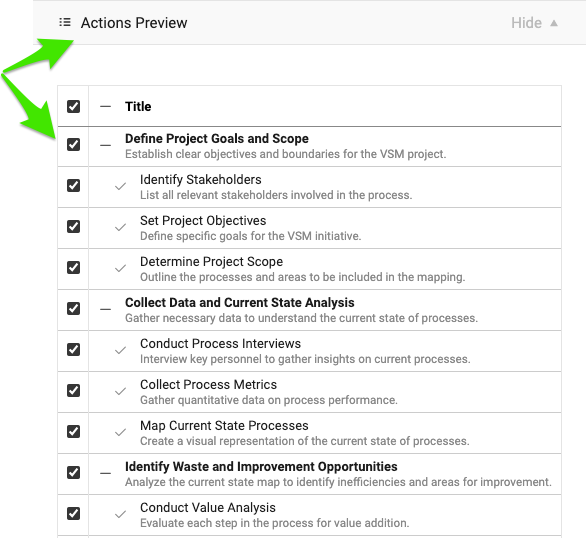
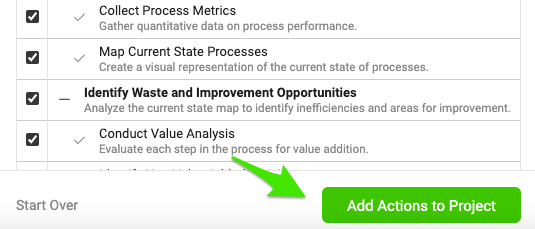
Review the suggested actions. A preview of the suggested actions appears. Review them to make sure they meet your needs.
-
Select or deselect actions. Select all suggested actions, or leave some out based on your preferences.
-
Add the actions to the project. Once you are happy with the selection, click Add Actions to Project.
Note: You can add or remove actions at any time as your project evolves. Now you’re all set to track your project’s progress.
L’IA a cartographié les principaux axes de projet de chaque service pour vous aider à démarrer sur des bases claires. En quelques clics, vous générez des plans de projet structurés et éprouvés sur le terrain, adaptés aux besoins de votre service et à vos objectifs de transformation.
Générer un plan de projet
-
Ouvrez votre projet. Ouvrez le projet pour lequel vous voulez générer le plan.
-
Ouvrez le menu à trois points. Cliquez sur l’icône des points de suspension, puis choisissez Générer un plan de projet.
-
Choisissez vos critères. Choisissez les critères qui correspondent aux axes prioritaires de votre service et cliquez sur Générer le plan.
-
Examinez les actions proposées. Un aperçu des actions proposées s’affiche. Vérifiez qu’elles répondent à vos besoins.
-
Cochez ou décochez des actions. Gardez toutes les actions proposées ou écartez-en certaines selon vos préférences.
-
Ajoutez les actions au projet. Une fois satisfait de la sélection, cliquez sur Ajouter les actions au projet.
Remarque : vous pouvez ajouter ou retirer des actions à tout moment, au fil de l’évolution du projet. Vous pouvez maintenant suivre l’avancement de votre projet.
Besoin d'aide supplémentaire ?
Écrivez-nous. Les jours ouvrés, nous répondons en général en moins d'une heure.