Single Sign-on / mehrere Konten verknüpfen
Maschinelle Übersetzung aus dem Englischen. Englisches Original wird angezeigt.
TeamGuru allows you to link your accounts across multiple TeamGuru instances.
Link your accounts
-
Log in to your main instance. Log in to your main TeamGuru instance.
-
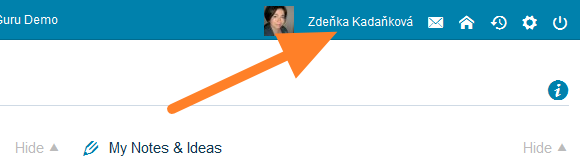
Open your account. Click your name in the top navigation bar.
-
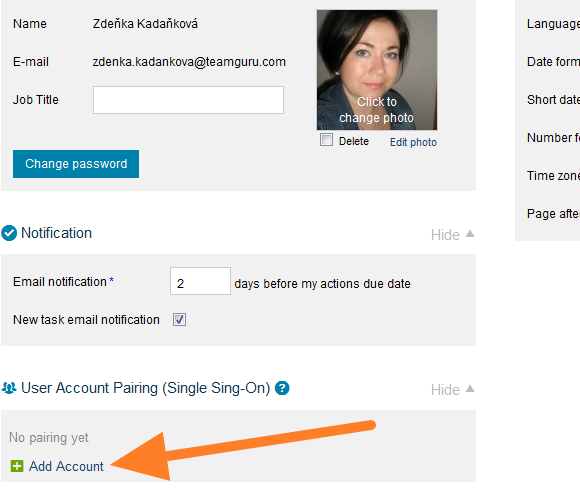
Add an account. Click Add Account in the User Account Pairing setup section.
-
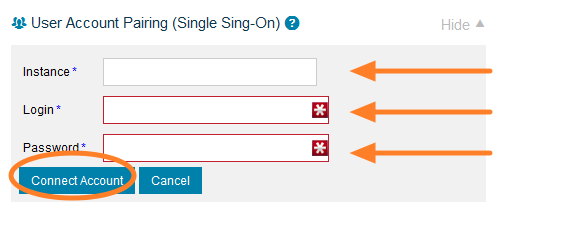
Fill in the second instance. Fill in your second instance address, login and password in the fields provided.
-
Connect the account. Click Connect Account.
-
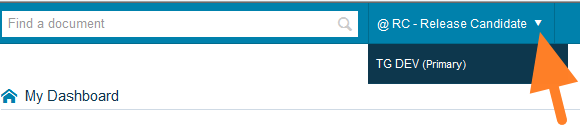
Switch between instances. Once your accounts are connected, you can switch between your instances by clicking the little arrow next to the instance name.
Good to know
- Once you pair your accounts, your personal settings are driven by your main instance – e.g. if you change your password in your main instance, it is automatically changed for all other instances.
- Pairing instances does not affect access rights.
Note for administrators
- A link to reset a password or to verify a user’s account can only be sent from the user’s primary TeamGuru instance.
- Deactivating users does not affect access to their other (linked) instances.
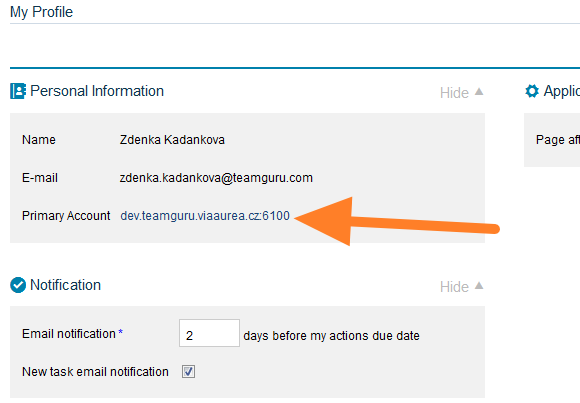
In TeamGuru können Sie Ihre Konten in mehreren TeamGuru-Instanzen miteinander verknüpfen.
Konten verknüpfen
-
In der Hauptinstanz anmelden. Melden Sie sich bei Ihrer TeamGuru-Hauptinstanz an.
-
Ihr Konto öffnen. Klicken Sie in der oberen Navigationsleiste auf Ihren Namen.
-
Konto hinzufügen. Klicken Sie im Bereich Benutzerkonten verknüpfen auf Konto hinzufügen.
-
Zweite Instanz eintragen. Geben Sie in den vorgesehenen Feldern die Adresse Ihrer zweiten Instanz, Ihren Anmeldenamen und Ihr Passwort ein.
-
Konto verbinden. Klicken Sie auf Konto verbinden.
-
Zwischen Instanzen wechseln. Sobald Ihre Konten verbunden sind, wechseln Sie zwischen den Instanzen über den kleinen Pfeil neben dem Instanznamen.
Gut zu wissen
- Nach dem Verknüpfen richten sich Ihre persönlichen Einstellungen nach Ihrer Hauptinstanz – ändern Sie z. B. Ihr Passwort in der Hauptinstanz, ändert es sich automatisch auch in allen anderen Instanzen.
- Das Verknüpfen von Instanzen wirkt sich nicht auf die Zugriffsrechte aus.
Hinweis für Administratoren
- Einen Link zum Zurücksetzen des Passworts oder zur Verifizierung des Benutzerkontos können Sie nur aus der primären TeamGuru-Instanz des Benutzers senden.
- Das Deaktivieren eines Benutzers wirkt sich nicht auf seinen Zugriff auf andere (verknüpfte) Instanzen aus.
Brauchen Sie weitere Hilfe?
Schreiben Sie uns. An Werktagen antworten wir meist innerhalb einer Stunde.