Authentification unique : lier plusieurs comptes
Traduction automatique de l'anglais. Original en anglais affiché.
TeamGuru allows you to link your accounts across multiple TeamGuru instances.
Link your accounts
-
Log in to your main instance. Log in to your main TeamGuru instance.
-
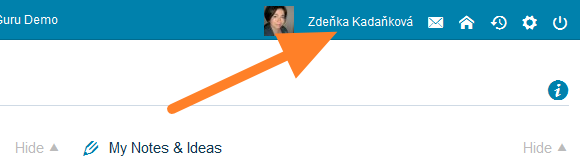
Open your account. Click your name in the top navigation bar.
-
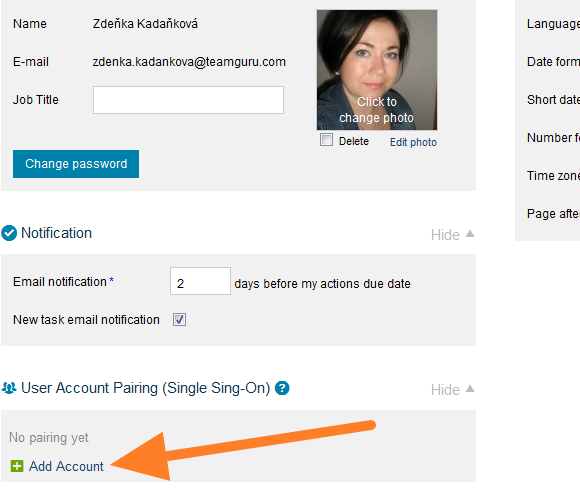
Add an account. Click Add Account in the User Account Pairing setup section.
-
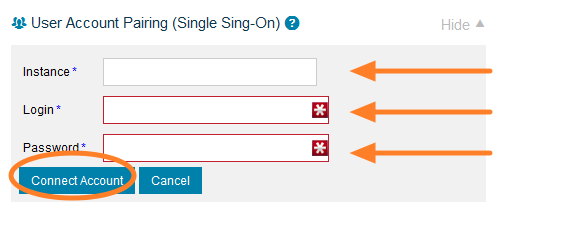
Fill in the second instance. Fill in your second instance address, login and password in the fields provided.
-
Connect the account. Click Connect Account.
-
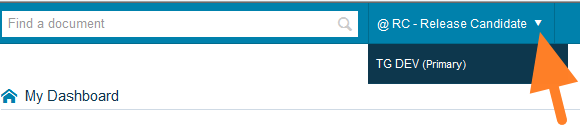
Switch between instances. Once your accounts are connected, you can switch between your instances by clicking the little arrow next to the instance name.
Good to know
- Once you pair your accounts, your personal settings are driven by your main instance – e.g. if you change your password in your main instance, it is automatically changed for all other instances.
- Pairing instances does not affect access rights.
Note for administrators
- A link to reset a password or to verify a user’s account can only be sent from the user’s primary TeamGuru instance.
- Deactivating users does not affect access to their other (linked) instances.
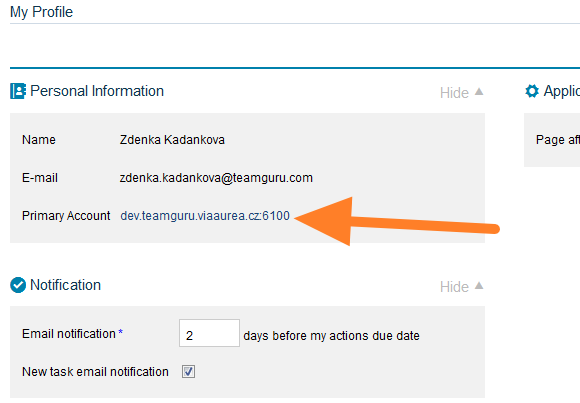
TeamGuru vous permet de lier vos comptes de plusieurs instances TeamGuru.
Lier vos comptes
-
Connectez-vous à votre instance principale. Connectez-vous à votre instance TeamGuru principale.
-
Ouvrez votre compte. Cliquez sur votre nom dans la barre de navigation supérieure.
-
Ajoutez un compte. Cliquez sur Ajouter un compte dans la section Association de comptes utilisateur.
-
Renseignez la seconde instance. Saisissez l’adresse de la seconde instance, votre identifiant et votre mot de passe dans les champs prévus.
-
Connectez le compte. Cliquez sur Connecter le compte.
-
Passez d’une instance à l’autre. Une fois vos comptes liés, vous passez d’une instance à l’autre en cliquant sur la petite flèche à côté du nom de l’instance.
Bon à savoir
- Une fois vos comptes associés, vos paramètres personnels dépendent de votre instance principale : par exemple, si vous changez votre mot de passe dans l’instance principale, il change automatiquement dans toutes les autres.
- L’association des instances ne modifie pas les droits d’accès.
Remarque pour les administrateurs
- Le lien de réinitialisation du mot de passe ou de vérification du compte ne peut être envoyé que depuis l’instance TeamGuru principale de l’utilisateur.
- La désactivation d’un utilisateur ne modifie pas son accès à ses autres instances (liées).
Besoin d'aide supplémentaire ?
Écrivez-nous. Les jours ouvrés, nous répondons en général en moins d'une heure.