Projektkennzahlen im Bericht
Maschinelle Übersetzung aus dem Englischen. Englisches Original wird angezeigt.
You can show summarized project metric data for a group of projects in your report.
-
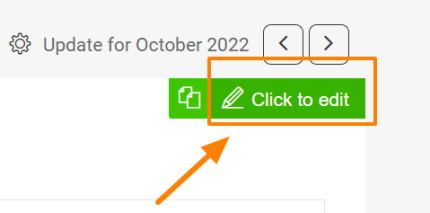
Open the slide in edit mode. Go to a slide and click the Click to edit icon in the upper right corner.
-
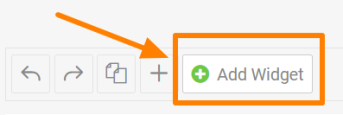
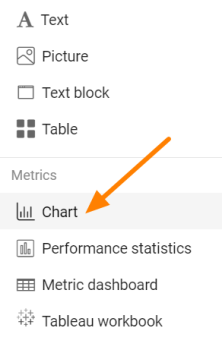
Add a Chart widget. Click the green plus button Add Widget and select Chart from the submenu.
-
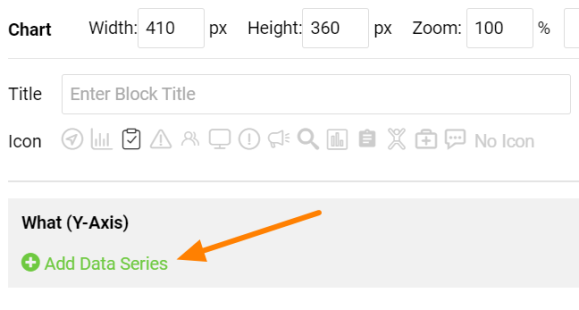
Add a data series. Click the green plus Add Data Series icon to define your chart.
-
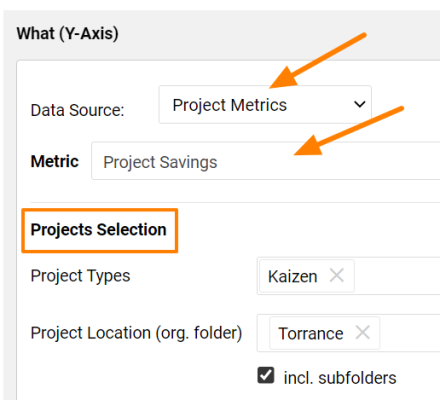
Select the project metric. Select Project Metrics as the Data Source and choose the Metric you want to display in your chart. Choose the selection criteria in the Project Selection part.
View the chart
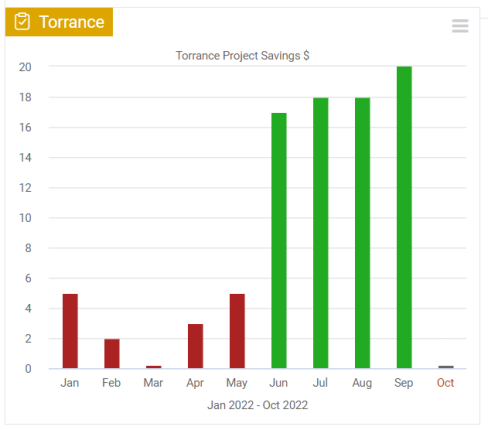
Your project metric is now displayed in the chart.
Sie können in Ihrem Bericht zusammengefasste Daten von Projektkennzahlen für eine Gruppe von Projekten anzeigen.
-
Folie im Bearbeitungsmodus öffnen. Öffnen Sie eine Folie und klicken Sie oben rechts auf das Symbol Zum Bearbeiten klicken.
-
Diagramm-Widget hinzufügen. Klicken Sie auf die grüne Plus-Schaltfläche Widget hinzufügen und wählen Sie im Untermenü Diagramm.
-
Datenreihe hinzufügen. Klicken Sie auf das grüne Plus-Symbol Datenreihe hinzufügen, um Ihr Diagramm zu definieren.
-
Projektkennzahl auswählen. Wählen Sie als Datenquelle Projektkennzahlen und dann die Kennzahl, die das Diagramm anzeigen soll. Legen Sie im Bereich Projektauswahl die Auswahlkriterien fest.
Diagramm ansehen
Ihre Projektkennzahl wird jetzt im Diagramm angezeigt.
Brauchen Sie weitere Hilfe?
Schreiben Sie uns. An Werktagen antworten wir meist innerhalb einer Stunde.