Afficher mes actions, toutes les actions ou celles d'autres utilisateurs
Traduction automatique de l'anglais. Original en anglais affiché.
You can easily view your own or other users’ actions across all TeamGuru documents (action lists, RPS, checklists, etc.) with an advanced filter.
Video guide (text instructions below):
View the actions
-
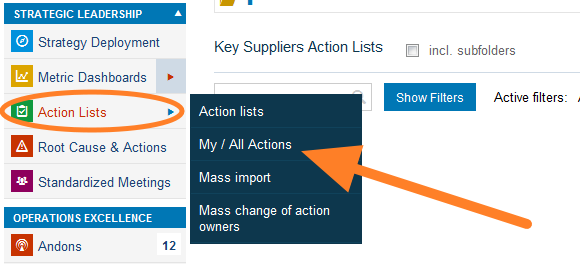
Open My/All Actions. Go to the Action Lists module and select My/All Actions from the submenu.
-
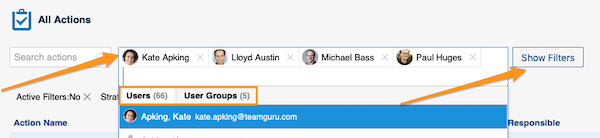
Select the people. Select the person(s) or user groups whose actions you want to view. You can narrow down the list of actions with the filters below the user name field: click the Show filters button.
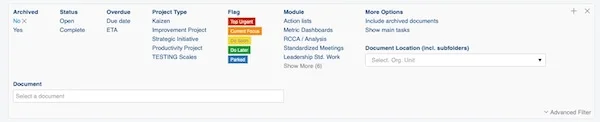
You can find more options when you click Advanced Filter.

-
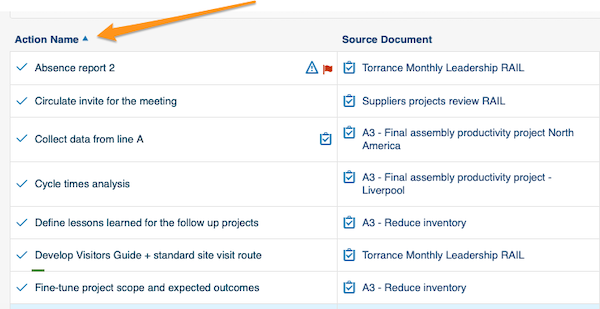
Sort the actions. You can sort the actions by columns: simply click a column title.
-
Open the linked documents. Actions, source documents and the actions’ related documents have live links. Click a link to go directly to that document.

-
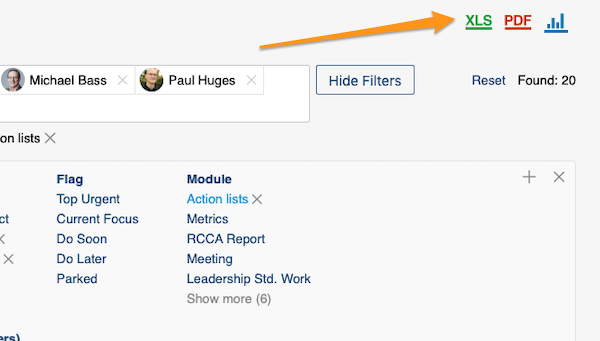
Export the actions. You can export your actions to an XLS or PDF file, and also view statistics.
Un filtre avancé vous permet de consulter facilement vos actions ou celles d’autres utilisateurs dans tous les documents TeamGuru (plans d’action, RPS, check-lists, etc.).
Tutoriel vidéo (instructions écrites ci-dessous) :
Afficher les actions
-
Ouvrez Mes/Toutes les actions. Dans le module Plans d’action, choisissez Mes/Toutes les actions dans le sous-menu.
-
Choisissez les personnes. Sélectionnez la ou les personnes, ou les groupes d’utilisateurs, dont vous voulez voir les actions. Pour affiner la liste, utilisez les filtres sous le champ du nom d’utilisateur : cliquez sur le bouton Afficher les filtres.
D’autres options sont disponibles en cliquant sur Filtre avancé.
-
Triez les actions. Vous pouvez trier les actions par colonne : il suffit de cliquer sur le titre de la colonne.
-
Ouvrez les documents liés. Les actions, les documents sources et les documents associés aux actions ont des liens directs. Cliquez sur un lien pour ouvrir directement le document.
-
Exportez les actions. Vous pouvez exporter vos actions dans un fichier XLS ou PDF, et aussi afficher des statistiques.
Besoin d'aide supplémentaire ?
Écrivez-nous. Les jours ouvrés, nous répondons en général en moins d'une heure.