Jak wyświetlić Moje/Wszystkie działania lub działania innych użytkowników
Tłumaczenie maszynowe z angielskiego. Wyświetlany jest oryginał po angielsku.
You can easily view your own or other users’ actions across all TeamGuru documents (action lists, RPS, checklists, etc.) with an advanced filter.
Video guide (text instructions below):
View the actions
-
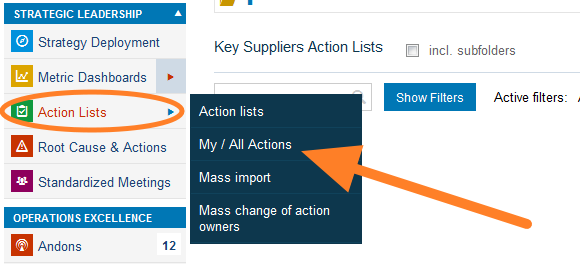
Open My/All Actions. Go to the Action Lists module and select My/All Actions from the submenu.
-
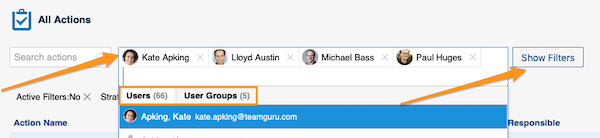
Select the people. Select the person(s) or user groups whose actions you want to view. You can narrow down the list of actions with the filters below the user name field: click the Show filters button.
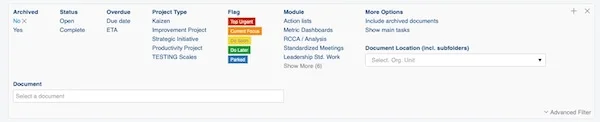
You can find more options when you click Advanced Filter.

-
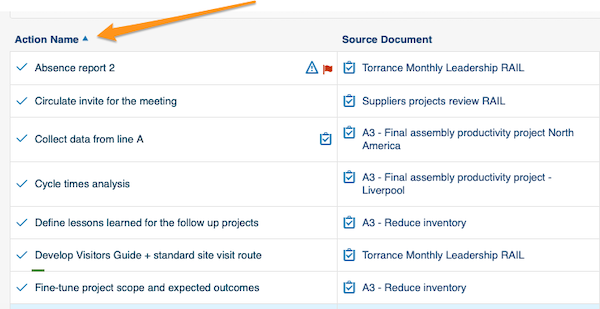
Sort the actions. You can sort the actions by columns: simply click a column title.
-
Open the linked documents. Actions, source documents and the actions’ related documents have live links. Click a link to go directly to that document.

-
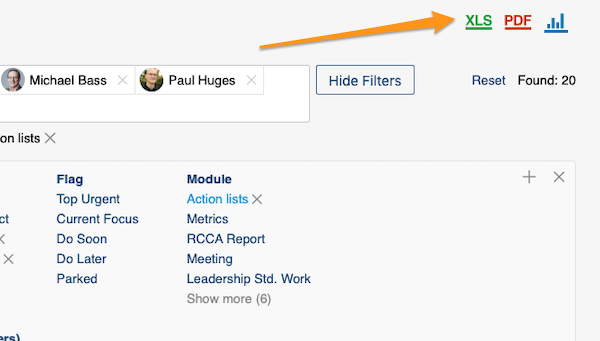
Export the actions. You can export your actions to an XLS or PDF file, and also view statistics.
Za pomocą zaawansowanego filtra łatwo wyświetlisz swoje działania albo działania innych użytkowników ze wszystkich dokumentów TeamGuru (list działań, RPS, checklist itd.).
Samouczek wideo (instrukcja tekstowa poniżej):
Wyświetl działania
-
Otwórz Moje/Wszystkie działania. Przejdź do modułu Listy działań i wybierz z podmenu Moje/Wszystkie działania.
-
Wybierz osoby. Wybierz osobę (lub osoby) albo grupy użytkowników, których działania chcesz zobaczyć. Listę działań zawęzisz filtrami pod polem z nazwą użytkownika: kliknij przycisk Pokaż filtry.
Więcej opcji znajdziesz po kliknięciu Filtr zaawansowany.
-
Posortuj działania. Działania możesz sortować według kolumn: wystarczy kliknąć tytuł kolumny.
-
Otwórz powiązane dokumenty. Działania, dokumenty źródłowe i dokumenty powiązane z działaniami mają aktywne linki. Kliknij link, aby przejść prosto do danego dokumentu.
-
Wyeksportuj działania. Działania możesz wyeksportować do pliku XLS lub PDF, a także wyświetlić statystyki.
Potrzebujesz dalszej pomocy?
Napisz do nas. W dni robocze zwykle odpowiadamy w ciągu godziny.