Jak zobrazit Moje/Všechny akce nebo akce jiných uživatelů
Strojový překlad z angličtiny. Zobrazen anglický originál.
You can easily view your own or other users’ actions across all TeamGuru documents (action lists, RPS, checklists, etc.) with an advanced filter.
Video guide (text instructions below):
View the actions
-
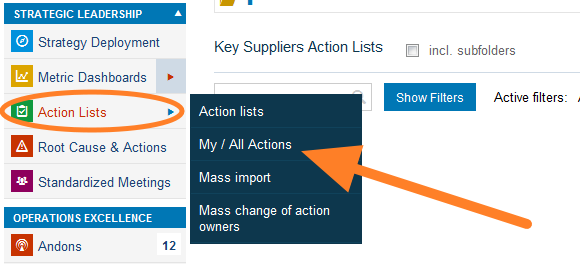
Open My/All Actions. Go to the Action Lists module and select My/All Actions from the submenu.
-
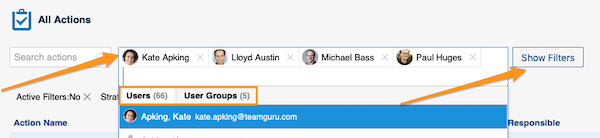
Select the people. Select the person(s) or user groups whose actions you want to view. You can narrow down the list of actions with the filters below the user name field: click the Show filters button.
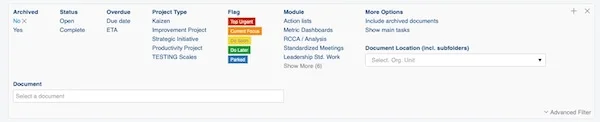
You can find more options when you click Advanced Filter.

-
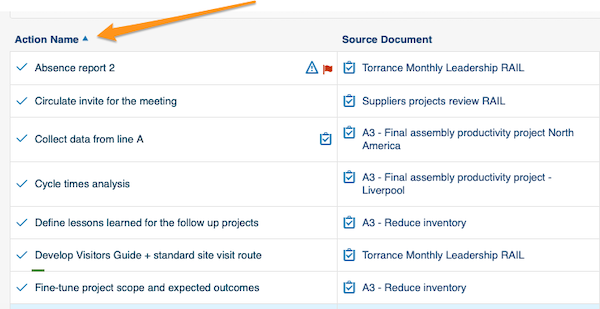
Sort the actions. You can sort the actions by columns: simply click a column title.
-
Open the linked documents. Actions, source documents and the actions’ related documents have live links. Click a link to go directly to that document.

-
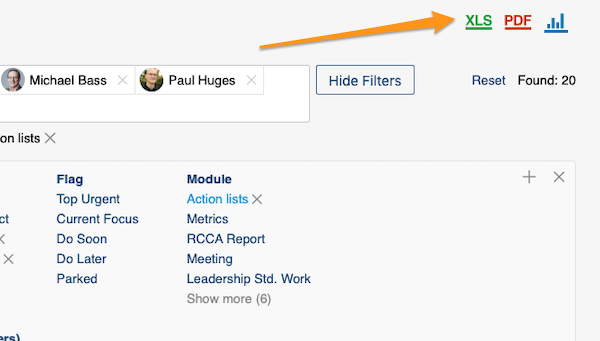
Export the actions. You can export your actions to an XLS or PDF file, and also view statistics.
Pomocí rozšířeného filtru snadno zobrazíte svoje akce i akce jiných uživatelů ze všech dokumentů TeamGuru (akční listy, RPS, checklisty atd.).
Video návod (textový návod najdete níže):
Zobrazení akcí
-
Otevřete Moje/Všechny akce. Přejděte do modulu Akční listy a v podnabídce vyberte Moje/Všechny akce.
-
Vyberte osoby. Vyberte osoby nebo skupiny uživatelů, jejichž akce chcete zobrazit. Seznam akcí můžete zúžit filtry pod polem se jménem uživatele: klikněte na Zobrazit filtry.
Další možnosti najdete po kliknutí na Rozšířený filtr.
-
Seřaďte akce. Akce můžete řadit podle sloupců: stačí kliknout na název sloupce.
-
Otevřete propojené dokumenty. Akce, zdrojové dokumenty i dokumenty související s akcemi jsou aktivní odkazy. Kliknutím na odkaz přejdete přímo do daného dokumentu.
-
Exportujte akce. Akce můžete exportovat do souboru XLS nebo PDF a zobrazit si také statistiky.
Potřebujete další pomoc?
Napište nám. V pracovní dny obvykle odpovídáme do hodiny.