Où créer un utilisateur TeamGuru ?
Traduction automatique de l'anglais. Original en anglais affiché.
To create a new user, follow these steps.
Open the user list
-
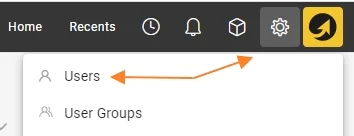
Open the Settings menu. Go to the Settings menu. Please note that the Settings menu is only visible to privileged users.
-
Select Users. In the submenu, select Users.
Create a single user
-
Click Create New. Click the Create New icon.
-
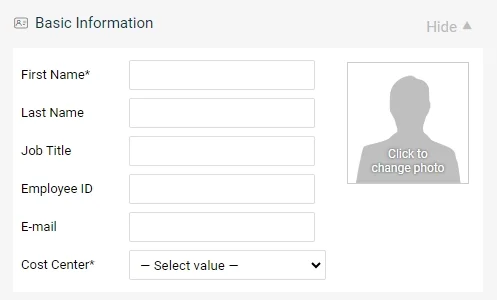
Fill in the basic information. Fill in all the basic information about the user, including their first and last name, email and cost center.
-
Choose the account type. Choose the type of user account you want to create:
- Active user: a user with access to the system.
- Passive user: a user without access to the system, who appears in searches and options.
- Inactive user: a deactivated account, for users who have left the company.
-
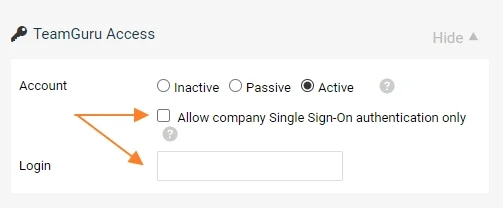
Set up the login. Select Active for a new user with system access. Tick the box for SSO login, or fill in the username for Login. The user receives an email that specifies the selected option and provides the details of the login name.
-
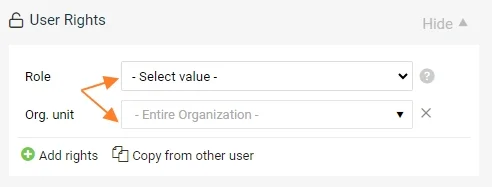
Assign the access rights. Select the user’s access rights by choosing the Role and the Org. unit the role applies to.
A user can have multiple user roles, allowing them, for example, to view documents at a higher level and edit documents at a lower level.
- To add another user role, click the plus icon Add rights.
- User rights can be copied from another user who already has an active account.
-
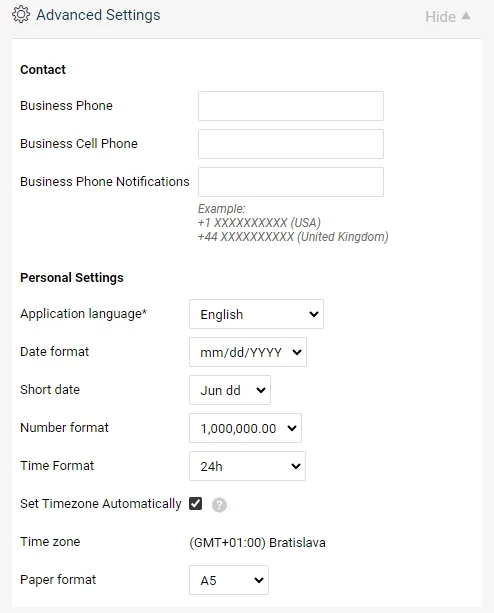
Adjust the advanced settings (optional). The Advanced Settings section is optional. Users with active accounts can customize it later in their profile.
Complete the user creation
-
Save and send the login link. Click Save and send login link.

-
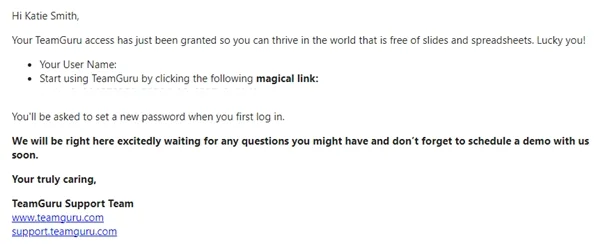
The user receives the login email. The new user receives an email with their login details and a link to create their password.
Troubleshoot a new user
-
Resend the login link. If the new user did not receive the email with their login details, you can resend the link.

-
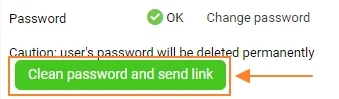
Reset the password. You can reset the user’s password and send a reset link to the user. The user can then set up a new password.
Pour créer un utilisateur, procédez comme suit.
Ouvrir la liste des utilisateurs
-
Ouvrez le menu Paramètres. Ouvrez le menu Paramètres. Notez que le menu Paramètres n’est visible que pour les utilisateurs disposant des droits nécessaires.
-
Sélectionnez Utilisateurs. Dans le sous-menu, sélectionnez Utilisateurs.
Créer un utilisateur
-
Cliquez sur Créer. Cliquez sur l’icône Créer.
-
Renseignez les informations de base. Saisissez toutes les informations de base de l’utilisateur : prénom, nom, e-mail et centre de coûts.
-
Choisissez le type de compte. Choisissez le type de compte utilisateur à créer :
- Utilisateur Actif : il a accès au système.
- Utilisateur Passif : il n’a pas accès au système, mais apparaît dans les recherches et les listes de choix.
- Utilisateur Inactif : compte désactivé, pour les personnes qui ont quitté l’entreprise.
-
Configurez la connexion. Sélectionnez Actif pour un nouvel utilisateur ayant accès au système. Cochez la case de connexion SSO, ou saisissez le nom d’utilisateur dans Identifiant. L’utilisateur reçoit un e-mail qui précise l’option choisie et son identifiant de connexion.
-
Attribuez les droits d’accès. Définissez les droits d’accès de l’utilisateur en choisissant le Rôle et l’Unité org. à laquelle il s’applique.
Un utilisateur peut avoir plusieurs rôles, par exemple pour consulter les documents à un niveau supérieur et les modifier à un niveau inférieur.
- Pour ajouter un autre rôle, cliquez sur l’icône plus Ajouter des droits.
- Les droits peuvent être copiés depuis un autre utilisateur qui a déjà un compte actif.
-
Ajustez les paramètres avancés (facultatif). La section Paramètres avancés est facultative. Les utilisateurs actifs peuvent la personnaliser plus tard dans leur profil.
Terminer la création de l’utilisateur
-
Enregistrez et envoyez le lien de connexion. Cliquez sur Enregistrer et envoyer le lien de connexion.
-
L’utilisateur reçoit l’e-mail de connexion. Le nouvel utilisateur reçoit un e-mail avec ses identifiants de connexion et un lien pour créer son mot de passe.
Résoudre un problème avec un nouvel utilisateur
-
Renvoyez le lien de connexion. Si le nouvel utilisateur n’a pas reçu l’e-mail avec ses identifiants, vous pouvez renvoyer le lien.
-
Réinitialisez le mot de passe. Vous pouvez réinitialiser le mot de passe de l’utilisateur et lui envoyer un lien de réinitialisation. L’utilisateur peut alors définir un nouveau mot de passe.
Besoin d'aide supplémentaire ?
Écrivez-nous. Les jours ouvrés, nous répondons en général en moins d'une heure.