¿Dónde puedo crear un nuevo usuario de TeamGuru?
Traducción automática del inglés. Se muestra el original en inglés.
To create a new user, follow these steps.
Open the user list
-
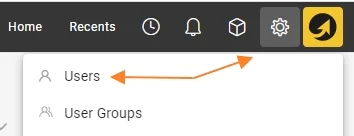
Open the Settings menu. Go to the Settings menu. Please note that the Settings menu is only visible to privileged users.
-
Select Users. In the submenu, select Users.
Create a single user
-
Click Create New. Click the Create New icon.
-
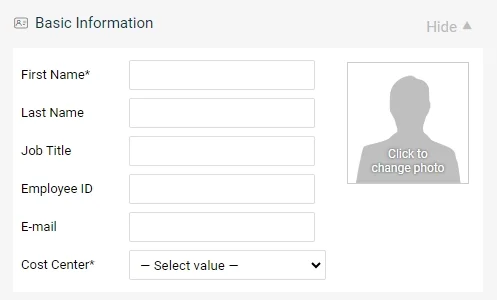
Fill in the basic information. Fill in all the basic information about the user, including their first and last name, email and cost center.
-
Choose the account type. Choose the type of user account you want to create:
- Active user: a user with access to the system.
- Passive user: a user without access to the system, who appears in searches and options.
- Inactive user: a deactivated account, for users who have left the company.
-
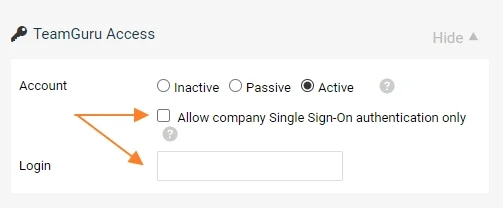
Set up the login. Select Active for a new user with system access. Tick the box for SSO login, or fill in the username for Login. The user receives an email that specifies the selected option and provides the details of the login name.
-
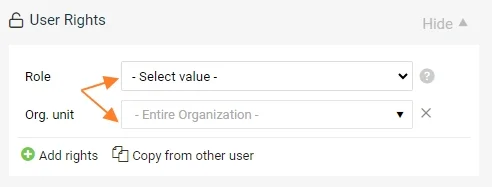
Assign the access rights. Select the user’s access rights by choosing the Role and the Org. unit the role applies to.
A user can have multiple user roles, allowing them, for example, to view documents at a higher level and edit documents at a lower level.
- To add another user role, click the plus icon Add rights.
- User rights can be copied from another user who already has an active account.
-
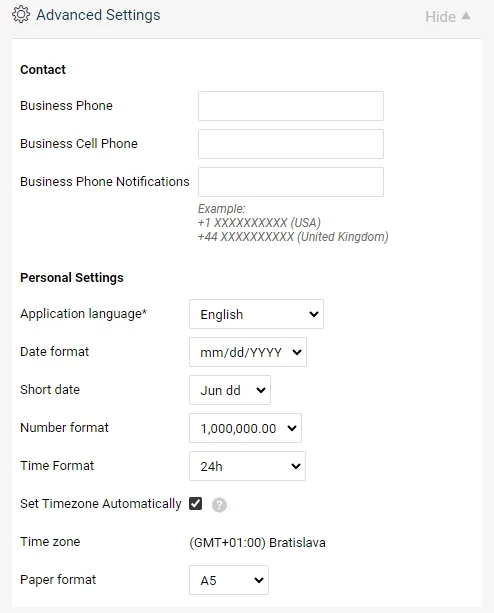
Adjust the advanced settings (optional). The Advanced Settings section is optional. Users with active accounts can customize it later in their profile.
Complete the user creation
-
Save and send the login link. Click Save and send login link.

-
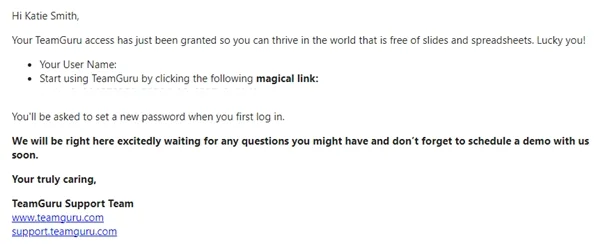
The user receives the login email. The new user receives an email with their login details and a link to create their password.
Troubleshoot a new user
-
Resend the login link. If the new user did not receive the email with their login details, you can resend the link.

-
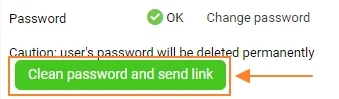
Reset the password. You can reset the user’s password and send a reset link to the user. The user can then set up a new password.
Para crear un nuevo usuario, siga estos pasos.
Abrir la lista de usuarios
-
Abra el menú Configuración. Vaya al menú Configuración. Tenga en cuenta que el menú Configuración solo lo ven los usuarios con privilegios.
-
Elija Usuarios. En el submenú, elija Usuarios.
Crear un usuario
-
Haga clic en Crear nuevo. Haga clic en el ícono Crear nuevo.
-
Complete la información básica. Complete toda la información básica del usuario, incluidos nombre y apellido, correo electrónico y centro de costos.
-
Elija el tipo de cuenta. Elija el tipo de cuenta de usuario que quiere crear:
- Activo: un usuario con acceso al sistema.
- Pasivo: un usuario sin acceso al sistema, que aparece en las búsquedas y las opciones.
- Inactivo: una cuenta desactivada, para usuarios que ya no están en la empresa.
-
Configure el inicio de sesión. Elija Activo para un nuevo usuario con acceso al sistema. Marque la casilla de inicio de sesión con SSO, o escriba el nombre de usuario en Inicio de sesión. El usuario recibe un correo electrónico que indica la opción elegida y los datos de su nombre de usuario.
-
Asigne los permisos de acceso. Defina los permisos del usuario eligiendo el Rol y la Unidad organizativa a la que se aplica el rol.
Un usuario puede tener varios roles; así puede, por ejemplo, ver documentos en un nivel superior y editarlos en un nivel inferior.
- Para agregar otro rol, haga clic en el ícono de más Agregar permisos.
- Los permisos se pueden copiar de otro usuario que ya tenga una cuenta activa.
-
Ajuste la configuración avanzada (opcional). La sección Configuración avanzada es opcional. Los usuarios con cuenta activa pueden personalizarla más adelante en su perfil.
Terminar de crear el usuario
-
Guarde y envíe el enlace de acceso. Haga clic en Guardar y enviar enlace de acceso.
-
El usuario recibe el correo de acceso. El nuevo usuario recibe un correo electrónico con sus datos de acceso y un enlace para crear su contraseña.
Resolver problemas con un nuevo usuario
-
Reenvíe el enlace de acceso. Si el nuevo usuario no recibió el correo con sus datos de acceso, puede reenviarle el enlace.
-
Restablezca la contraseña. Puede restablecer la contraseña del usuario y enviarle un enlace de restablecimiento. Así el usuario puede definir una nueva contraseña.
¿Necesita más ayuda?
Escríbanos. En días laborables solemos responder en menos de una hora.