Kde vytvořit nového uživatele TeamGuru?
Strojový překlad z angličtiny. Zobrazen anglický originál.
To create a new user, follow these steps.
Open the user list
-
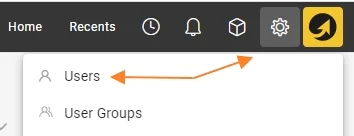
Open the Settings menu. Go to the Settings menu. Please note that the Settings menu is only visible to privileged users.
-
Select Users. In the submenu, select Users.
Create a single user
-
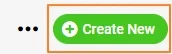
Click Create New. Click the Create New icon.
-
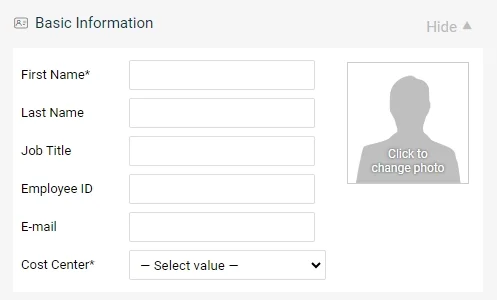
Fill in the basic information. Fill in all the basic information about the user, including their first and last name, email and cost center.
-
Choose the account type. Choose the type of user account you want to create:
- Active user: a user with access to the system.
- Passive user: a user without access to the system, who appears in searches and options.
- Inactive user: a deactivated account, for users who have left the company.
-
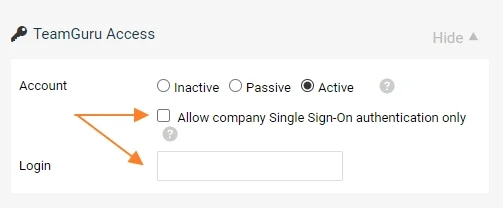
Set up the login. Select Active for a new user with system access. Tick the box for SSO login, or fill in the username for Login. The user receives an email that specifies the selected option and provides the details of the login name.
-
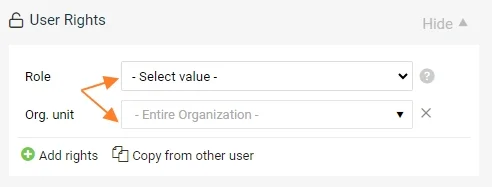
Assign the access rights. Select the user’s access rights by choosing the Role and the Org. unit the role applies to.
A user can have multiple user roles, allowing them, for example, to view documents at a higher level and edit documents at a lower level.
- To add another user role, click the plus icon Add rights.
- User rights can be copied from another user who already has an active account.
-
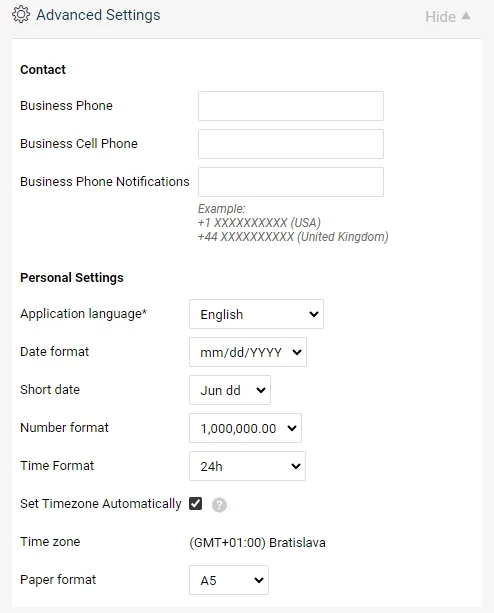
Adjust the advanced settings (optional). The Advanced Settings section is optional. Users with active accounts can customize it later in their profile.
Complete the user creation
-
Save and send the login link. Click Save and send login link.

-
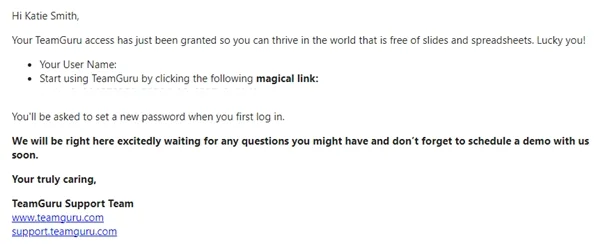
The user receives the login email. The new user receives an email with their login details and a link to create their password.
Troubleshoot a new user
-
Resend the login link. If the new user did not receive the email with their login details, you can resend the link.

-
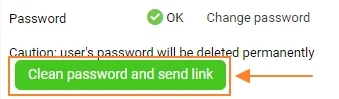
Reset the password. You can reset the user’s password and send a reset link to the user. The user can then set up a new password.
Nového uživatele vytvoříte takto.
Otevřete seznam uživatelů
-
Otevřete nabídku Nastavení. Přejděte do nabídky Nastavení. Upozornění: nabídku Nastavení vidí jen uživatelé s příslušným oprávněním.
-
Zvolte Uživatelé. V podnabídce zvolte Uživatelé.
Vytvořte jednoho uživatele
-
Klikněte na Vytvořit nový. Klikněte na ikonu Vytvořit nový.
-
Vyplňte základní údaje. Vyplňte všechny základní údaje o uživateli včetně jména, příjmení, e-mailu a nákladového střediska.
-
Zvolte typ účtu. Zvolte, jaký typ uživatelského účtu chcete vytvořit:
- Aktivní uživatel: uživatel s přístupem do systému.
- Pasivní uživatel: uživatel bez přístupu do systému, který se zobrazuje ve vyhledávání a v nabídkách k výběru.
- Neaktivní uživatel: deaktivovaný účet pro uživatele, kteří už ve firmě nepracují.
-
Nastavte přihlášení. Pro nového uživatele s přístupem do systému zvolte Aktivní. Zaškrtněte políčko pro přihlášení přes SSO, nebo vyplňte uživatelské jméno v poli Přihlášení. Uživateli přijde e-mail se zvolenou možností a s údaji o přihlašovacím jménu.
-
Přidělte oprávnění. Oprávnění uživatele nastavíte volbou Role a Org. jednotky, pro kterou role platí.
Uživatel může mít více rolí, takže může například zobrazovat dokumenty na vyšší úrovni a upravovat dokumenty na nižší úrovni.
- Další roli přidáte kliknutím na ikonu plus Přidat oprávnění.
- Oprávnění můžete zkopírovat od jiného uživatele, který už má aktivní účet.
-
Upravte rozšířená nastavení (nepovinné). Sekce Rozšířená nastavení je nepovinná. Uživatelé s aktivním účtem si ji mohou později upravit ve svém profilu.
Dokončete vytvoření uživatele
-
Uložte a odešlete odkaz pro přihlášení. Klikněte na Uložit a odeslat odkaz pro přihlášení.
-
Uživateli přijde přihlašovací e-mail. Nový uživatel dostane e-mail s přihlašovacími údaji a odkazem pro vytvoření hesla.
Řešení potíží s novým uživatelem
-
Znovu odešlete odkaz pro přihlášení. Pokud nový uživatel e-mail s přihlašovacími údaji nedostal, můžete mu odkaz poslat znovu.
-
Resetujte heslo. Heslo uživatele můžete resetovat a poslat mu odkaz pro reset. Uživatel si pak nastaví nové heslo.
Potřebujete další pomoc?
Napište nám. V pracovní dny obvykle odpovídáme do hodiny.