Statistiques des alertes qualité dans le module Rapports
Traduction automatique de l'anglais. Original en anglais affiché.
The Reports module works together with the other TeamGuru modules. You can create a report that shows various statistics from the Quality Alerts in the system.
Create the charts you need, e.g. COPQ costs per supplier or per product, new Quality Alerts over time or quantities returned. The data are taken directly from the TeamGuru database, so you don’t need to enter anything manually in the report and the charts always show current values.
-
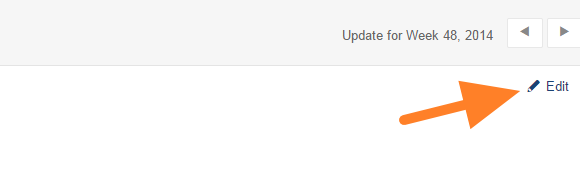
Open the slide in edit mode. Click the Edit icon on your report slide.
-
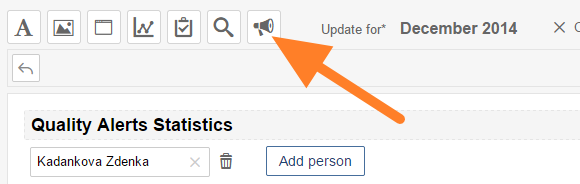
Insert the Quality Alert statistics. Click the Insert Quality Alert Statistics icon (loudspeaker).
-
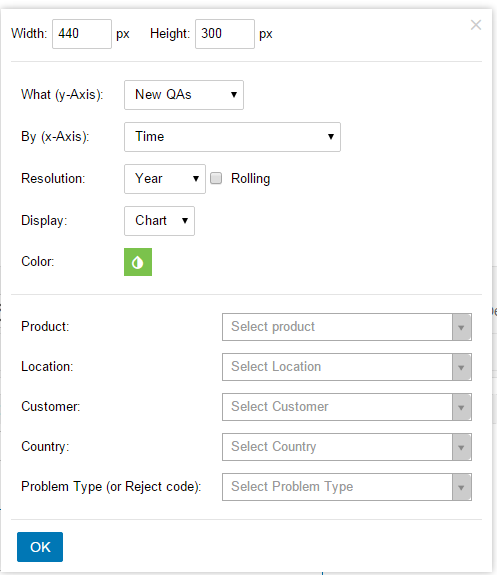
Select the chart criteria. Select the criteria for your chart and click OK.
-
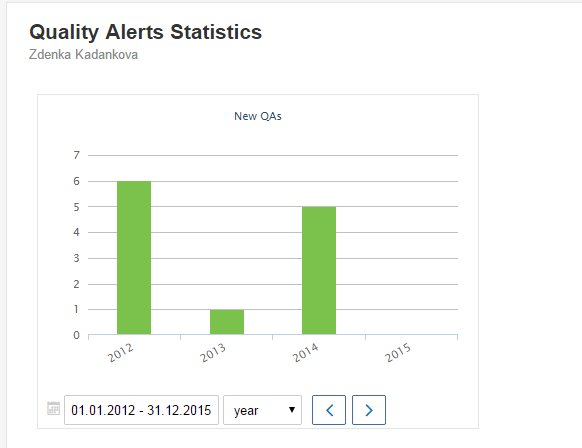
Adjust the displayed period. The chart is now attached to the slide. You can change the displayed period as needed.
Le module Rapports fonctionne avec les autres modules de TeamGuru. Vous pouvez créer un rapport qui affiche diverses statistiques issues des alertes qualité du système.
Créez les graphiques dont vous avez besoin, par exemple les coûts de non-qualité (COPQ) par fournisseur ou par produit, les nouvelles alertes qualité dans le temps ou les quantités retournées. Les données viennent directement de la base TeamGuru : rien à saisir à la main dans le rapport, et les graphiques affichent toujours les valeurs actuelles.
-
Passez la diapositive en mode édition. Cliquez sur l’icône Modifier de la diapositive.
-
Insérez les statistiques d’alertes qualité. Cliquez sur l’icône Insérer des statistiques d’alertes qualité (haut-parleur).
-
Choisissez les critères du graphique. Sélectionnez les critères de votre graphique et cliquez sur OK.
-
Ajustez la période affichée. Le graphique est maintenant inséré dans la diapositive. Vous pouvez modifier la période affichée selon vos besoins.
Besoin d'aide supplémentaire ?
Écrivez-nous. Les jours ouvrés, nous répondons en général en moins d'une heure.