Jak nastavit nákladová střediska pro jednotlivé části organizační struktury
Strojový překlad z angličtiny. Zobrazen anglický originál.
A TeamGuru administrator has the right to assign cost centers to each part of your organization structure. Document charges can then be split into several cost centers according to the monthly summary report. Cost centers are assigned in the organization structure:
-
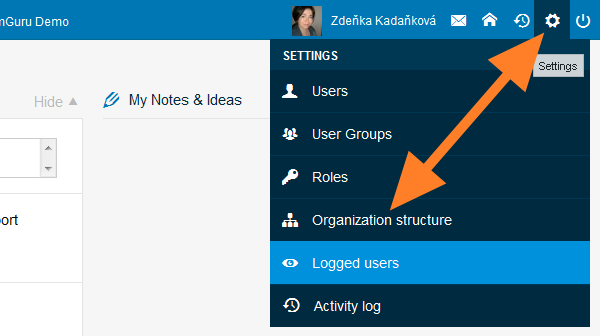
Open the organization structure. Go to the Organization Structure menu.
-
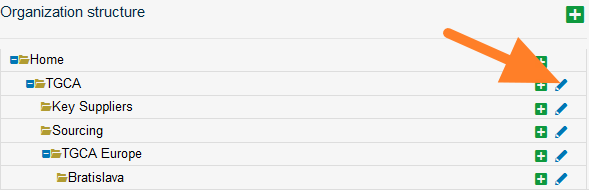
Edit the organization unit. Click the edit icon of the organization unit.
-
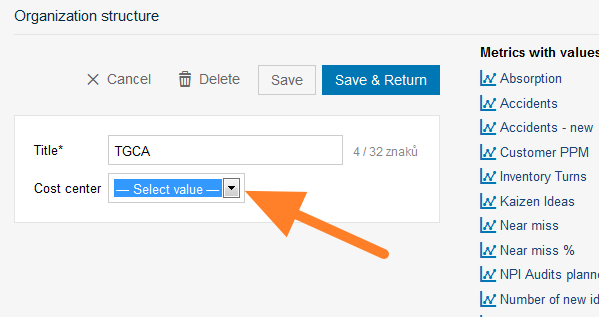
Select the cost center. Select the cost center and save.
Documents in a subfolder are counted toward the cost center of its main folder, unless the subfolder has been assigned a different one.
For example, if the Liverpool subfolder has a different cost center than TGCA Europe, all documents under Liverpool and its subfolders are assigned to the Liverpool cost center. If Livigno – Engines has no cost center assigned, it is automatically counted toward its main folder, TGCA Europe.
Administrátor TeamGuru může každé části organizační struktury přiřadit nákladové středisko. Poplatky za dokumenty se pak dají podle měsíčního souhrnného reportu rozdělit do několika nákladových středisek. Nákladová střediska se přiřazují v organizační struktuře:
-
Otevřete organizační strukturu. Přejděte do nabídky Organizační struktura.
-
Upravte organizační jednotku. Klikněte na ikonu úprav u organizační jednotky.
-
Vyberte nákladové středisko. Vyberte nákladové středisko a uložte.
Dokumenty v podsložce se započítávají do nákladového střediska její hlavní složky, pokud podsložka nemá přiřazené jiné.
Příklad: pokud má podsložka Liverpool jiné nákladové středisko než TGCA Europe, všechny dokumenty v Liverpoolu a v jeho podsložkách spadají pod nákladové středisko Liverpool. Pokud Livigno – Engines nemá přiřazené žádné nákladové středisko, započítá se automaticky do své hlavní složky TGCA Europe.
Potřebujete další pomoc?
Napište nám. V pracovní dny obvykle odpovídáme do hodiny.