So kopieren Sie eine Maßnahme mit Unteraufgaben in einer Maßnahmenliste
Maschinelle Übersetzung aus dem Englischen. Englisches Original wird angezeigt.
You can copy an action and its subtasks within the same action list.
Copy and paste an action
Copy the action
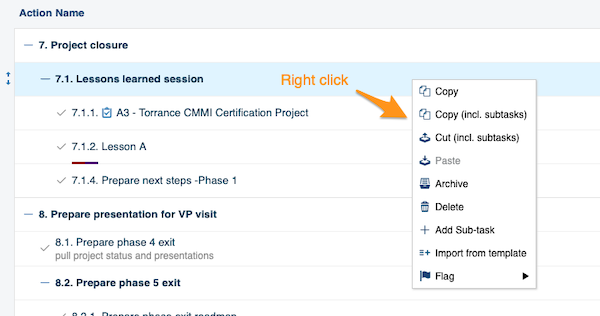
Right-click the action you want to copy and select the operation you need from the menu (copy, copy including subtasks, etc.).
Paste the action
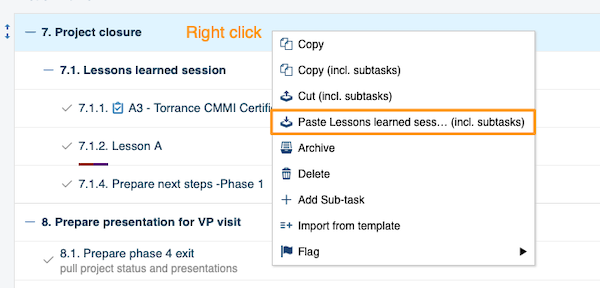
Right-click the action where you want to paste it and choose Paste.
Move the copy to the main action level
-
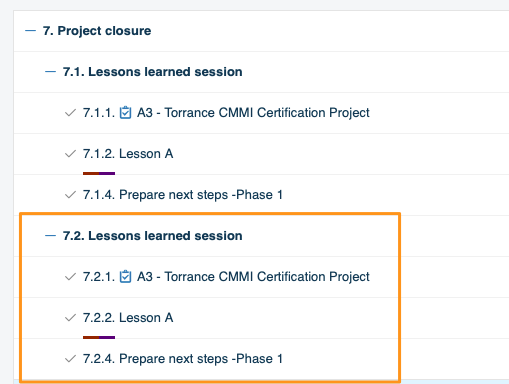
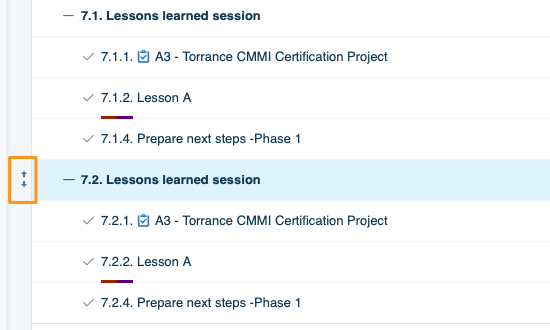
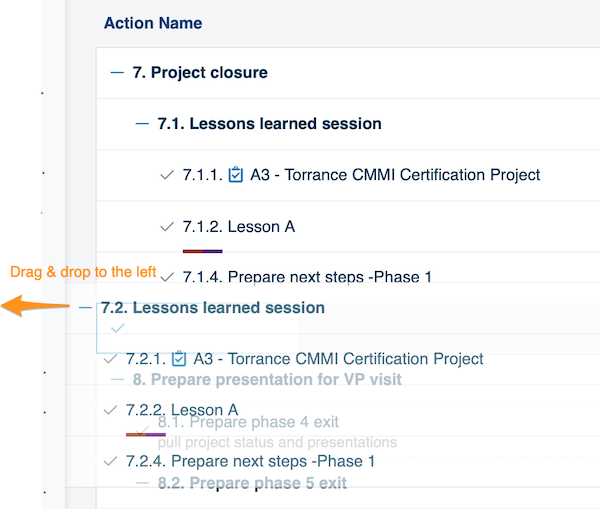
Paste it under a main action. To paste an action at the main action level (the same level as 7. Project closure in the image above), you need two steps. First paste the action under that main action (in our example, 7. Project closure). Then hover over it until the drag and drop arrows appear on the left side of the action.
-
Drag it to the left. Drag the action to the left.
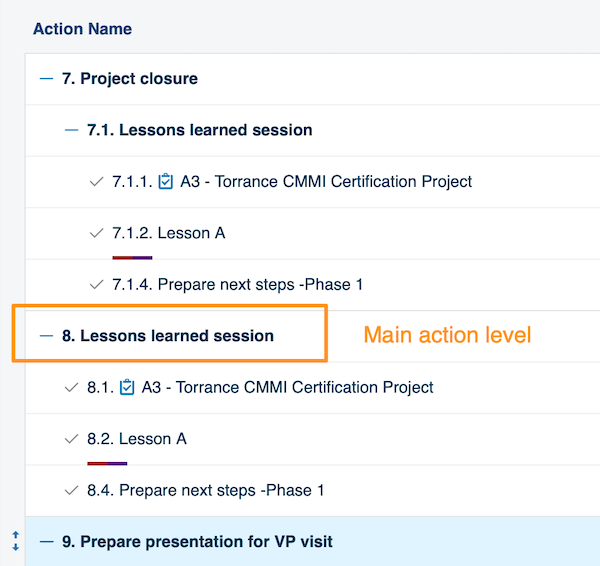
The action is now displayed at the main action level.
Sie können eine Maßnahme samt Unteraufgaben innerhalb derselben Maßnahmenliste kopieren.
Maßnahme kopieren und einfügen
Maßnahme kopieren
Klicken Sie mit der rechten Maustaste auf die Maßnahme, die Sie kopieren möchten, und wählen Sie im Menü den gewünschten Vorgang (Kopieren, Kopieren inklusive Unteraufgaben usw.).
Maßnahme einfügen
Klicken Sie mit der rechten Maustaste auf die Maßnahme, an der Sie die Kopie einfügen möchten, und wählen Sie Einfügen.
Kopie auf die Ebene der Hauptmaßnahmen verschieben
-
Fügen Sie sie unter einer Hauptmaßnahme ein. Um eine Maßnahme auf der Ebene der Hauptmaßnahmen einzufügen (auf derselben Ebene wie 7. Projektabschluss im Bild oben), sind zwei Schritte nötig. Fügen Sie die Maßnahme zuerst unter dieser Hauptmaßnahme ein (in unserem Beispiel 7. Projektabschluss). Bewegen Sie dann den Mauszeiger darüber, bis links neben der Maßnahme die Drag-&-Drop-Pfeile erscheinen.
-
Ziehen Sie sie nach links. Ziehen Sie die Maßnahme nach links.
Die Maßnahme steht jetzt auf der Ebene der Hauptmaßnahmen.
Brauchen Sie weitere Hilfe?
Schreiben Sie uns. An Werktagen antworten wir meist innerhalb einer Stunde.