So wählen Sie Labels in Ihrem Projekt vor
Maschinelle Übersetzung aus dem Englischen. Englisches Original wird angezeigt.
Help the people responsible for your actions find and choose the correct labels: preselect the labels in your action list.
Preselect the labels
Edit the action list settings
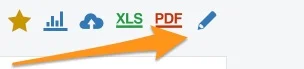
Go to your action list settings and click the edit pencil.
Allow preselected labels only
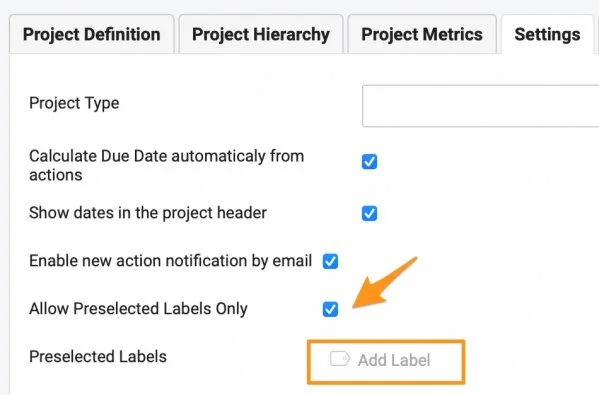
Scroll down to the Settings tab, tick Allow Preselected Labels Only and click Add Label.
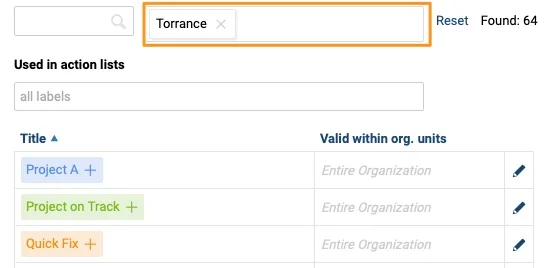
Here you see all the labels available in the system, based on the filter setup. You can filter by location and by document.
Filter labels by location
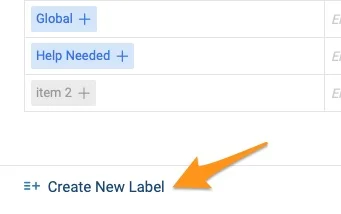
Choose from the existing labels of the location, or remove the location from the filter and search the entire organization. If you don’t find the label you need, you can create a new one.
Filter labels by document
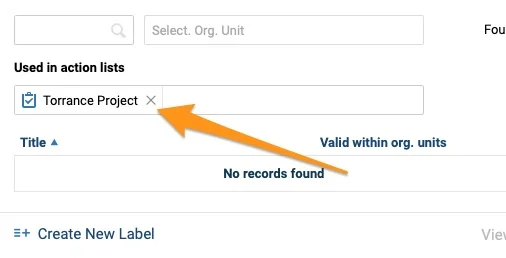
To copy labels from a different action list, use the document filter option (Used in Action Lists).
Select the labels
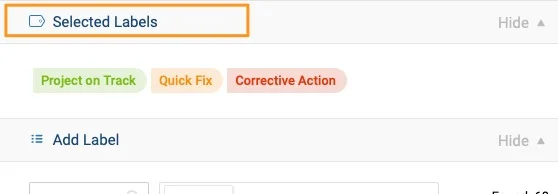
Click a label to add it at the top, among the Selected Labels.
Save the settings
When you close the window, the preselected labels appear in your project settings. Click Save.

Use the preselected labels
Add a label to an action
The action owner sees the available labels when adding a label to an action.

Helfen Sie den Verantwortlichen Ihrer Maßnahmen, die richtigen Labels zu finden: Wählen Sie die Labels in Ihrer Maßnahmenliste vor.
Labels vorauswählen
Einstellungen der Maßnahmenliste bearbeiten
Öffnen Sie die Einstellungen Ihrer Maßnahmenliste und klicken Sie auf das Stiftsymbol.
Nur vorausgewählte Labels zulassen
Scrollen Sie zur Registerkarte Einstellungen, aktivieren Sie Nur vorausgewählte Labels zulassen und klicken Sie auf Label hinzufügen.
Hier sehen Sie alle im System verfügbaren Labels gemäß dem eingestellten Filter. Sie können nach Standort und nach Dokument filtern.
Labels nach Standort filtern
Wählen Sie aus den vorhandenen Labels des Standorts, oder entfernen Sie den Standort aus dem Filter und durchsuchen Sie die gesamte Organisation. Finden Sie das gewünschte Label nicht, können Sie ein neues anlegen.
Labels nach Dokument filtern
Um Labels aus einer anderen Maßnahmenliste zu übernehmen, nutzen Sie den Dokumentfilter (In Maßnahmenlisten verwendet).
Labels auswählen
Klicken Sie auf ein Label, um es oben unter Ausgewählte Labels hinzuzufügen.
Einstellungen speichern
Wenn Sie das Fenster schließen, erscheinen die vorausgewählten Labels in den Projekteinstellungen. Klicken Sie auf Speichern.
Vorausgewählte Labels verwenden
Label zu einer Maßnahme hinzufügen
Der Verantwortliche einer Maßnahme sieht die verfügbaren Labels, wenn er der Maßnahme ein Label hinzufügt.
Brauchen Sie weitere Hilfe?
Schreiben Sie uns. An Werktagen antworten wir meist innerhalb einer Stunde.