如何在项目中预选标签
本文由英文机器翻译。 当前显示英文原文。
Help the people responsible for your actions find and choose the correct labels: preselect the labels in your action list.
Preselect the labels
Edit the action list settings
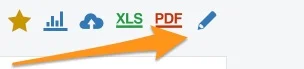
Go to your action list settings and click the edit pencil.
Allow preselected labels only
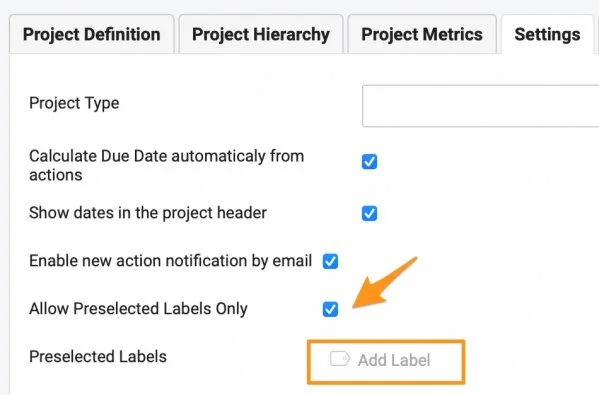
Scroll down to the Settings tab, tick Allow Preselected Labels Only and click Add Label.
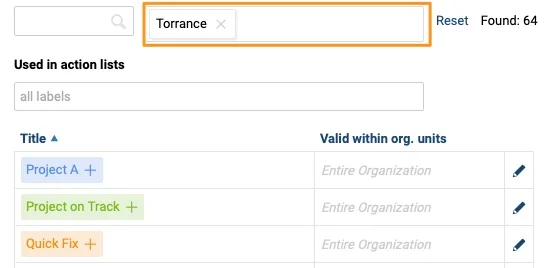
Here you see all the labels available in the system, based on the filter setup. You can filter by location and by document.
Filter labels by location
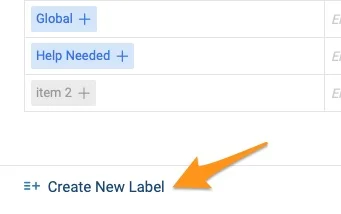
Choose from the existing labels of the location, or remove the location from the filter and search the entire organization. If you don’t find the label you need, you can create a new one.
Filter labels by document
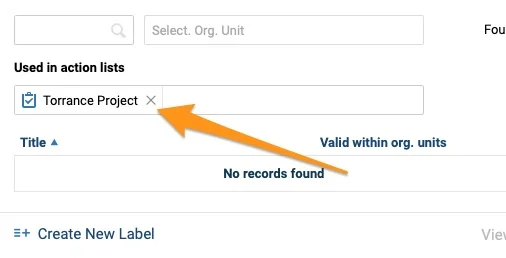
To copy labels from a different action list, use the document filter option (Used in Action Lists).
Select the labels
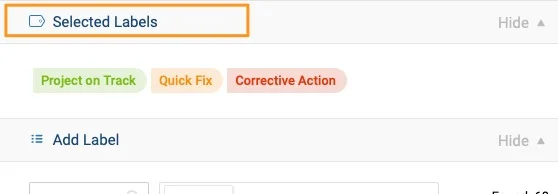
Click a label to add it at the top, among the Selected Labels.
Save the settings
When you close the window, the preselected labels appear in your project settings. Click Save.

Use the preselected labels
Add a label to an action
The action owner sees the available labels when adding a label to an action.

在行动清单中预选标签,帮助行动负责人找到并选择正确的标签。
预选标签
编辑行动清单设置
进入行动清单设置,点击编辑铅笔图标。
仅允许使用预选标签
向下滚动到设置选项卡,勾选仅允许预选标签,然后点击添加标签。
这里会根据筛选设置显示系统中所有可用的标签。您可以按地点和文档筛选。
按地点筛选标签
从该地点的现有标签中选择,或者从筛选中移除地点,在整个组织中搜索。如果找不到所需的标签,可以创建新标签。
按文档筛选标签
要复制其他行动清单中的标签,请使用文档筛选选项(已用于行动清单)。
选择标签
点击标签,即可将其添加到顶部的已选标签中。
保存设置
关闭窗口后,预选标签会显示在项目设置中。点击保存。
使用预选标签
为行动添加标签
行动负责人为行动添加标签时,会看到这些可用标签。
还需要帮助吗?
请给我们留言。工作日我们通常会在一小时内回复。