Ajouter des jalons à votre projet
Traduction automatique de l'anglais. Original en anglais affiché.
Set up milestones to easily visualize your project’s development.
See milestones in your project
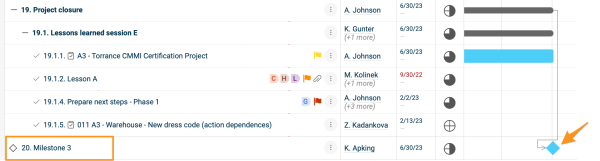
Add a milestone action
-
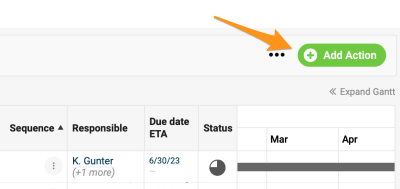
Open the action. Create a new action or open the settings of an existing one. Please note that a main action with sub-actions can’t be set up as a milestone.
-
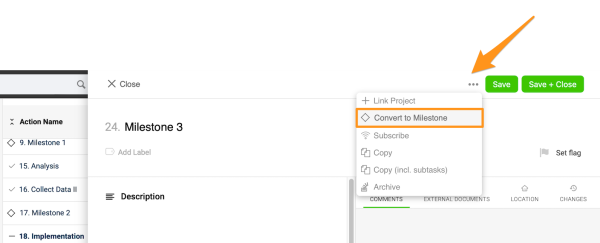
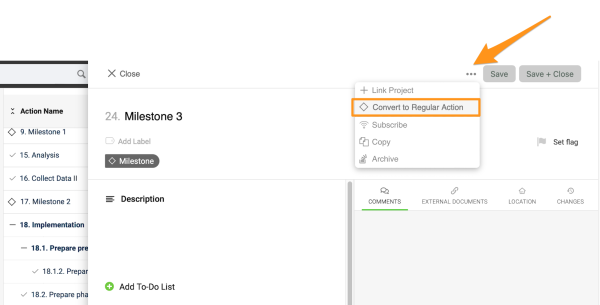
Convert it to a milestone. Click the three dots in the action settings and select Convert to Milestone. You can enter other details, such as the title, due date, etc.
-
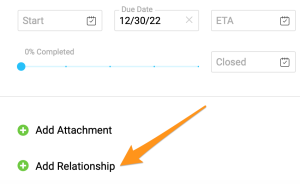
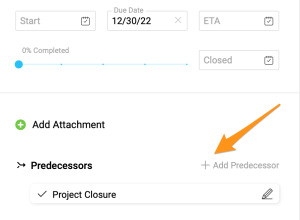
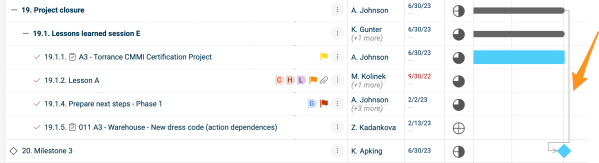
Connect predecessors. To connect the milestone with predecessors, click + Add Relationship, then + Add Predecessor, and choose the action(s). The connection is displayed in your Gantt chart. Please note that the latest due date of the predecessors automatically becomes the due date of the milestone action.
-
Convert it back if needed. To turn the milestone back into a regular action, click the three dots again and select Convert to Regular Action.
Spot overdue milestones
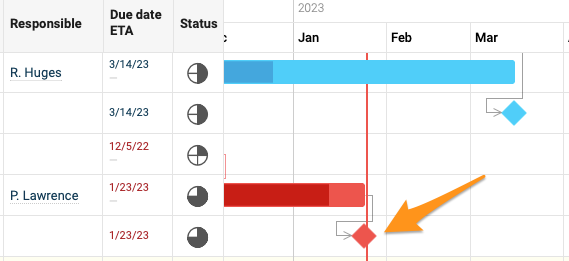
If a milestone action becomes overdue, it turns red.
Les jalons vous permettent de visualiser facilement l’avancement de votre projet.
Voir les jalons du projet
Ajouter une action jalon
-
Ouvrez l’action. Créez une action ou ouvrez les paramètres d’une action existante. Attention : une action principale qui a des sous-actions ne peut pas devenir un jalon.
-
Convertissez-la en jalon. Cliquez sur les trois points dans les paramètres de l’action et choisissez Convertir en jalon. Vous pouvez renseigner d’autres informations : titre, échéance, etc.
-
Reliez les prédécesseurs. Pour relier le jalon à des prédécesseurs, cliquez sur + Ajouter une relation, puis sur + Ajouter un prédécesseur, et choisissez la ou les actions. Le lien apparaît dans votre diagramme de Gantt. Attention : l’échéance la plus tardive des prédécesseurs devient automatiquement l’échéance du jalon.
-
Reconvertissez-le si besoin. Pour refaire du jalon une action normale, cliquez de nouveau sur les trois points et choisissez Convertir en action normale.
Repérer les jalons en retard
Un jalon en retard passe au rouge.
Besoin d'aide supplémentaire ?
Écrivez-nous. Les jours ouvrés, nous répondons en général en moins d'une heure.