Přidání milníků do projektu
Strojový překlad z angličtiny. Zobrazen anglický originál.
Set up milestones to easily visualize your project’s development.
See milestones in your project
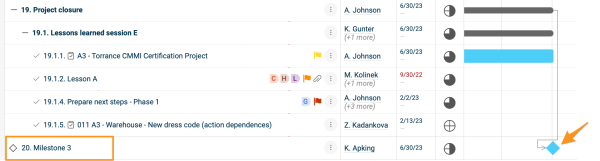
Add a milestone action
-
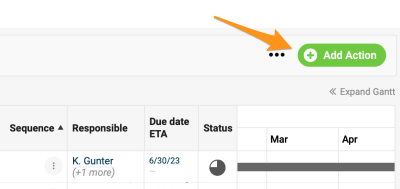
Open the action. Create a new action or open the settings of an existing one. Please note that a main action with sub-actions can’t be set up as a milestone.
-
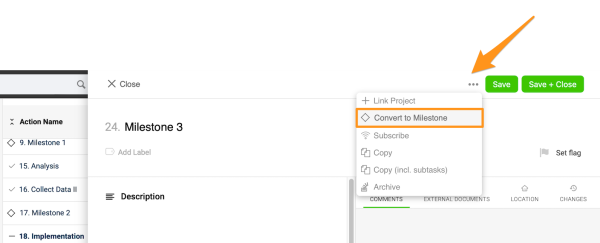
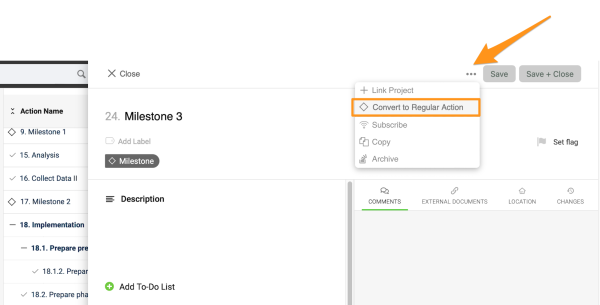
Convert it to a milestone. Click the three dots in the action settings and select Convert to Milestone. You can enter other details, such as the title, due date, etc.
-
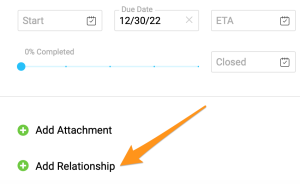
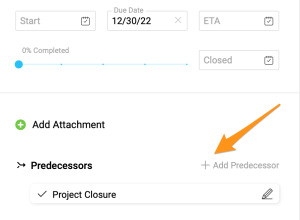
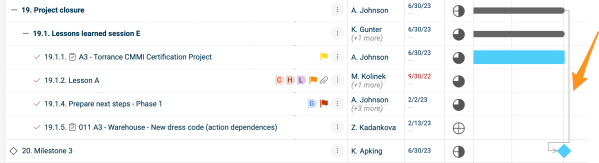
Connect predecessors. To connect the milestone with predecessors, click + Add Relationship, then + Add Predecessor, and choose the action(s). The connection is displayed in your Gantt chart. Please note that the latest due date of the predecessors automatically becomes the due date of the milestone action.
-
Convert it back if needed. To turn the milestone back into a regular action, click the three dots again and select Convert to Regular Action.
Spot overdue milestones
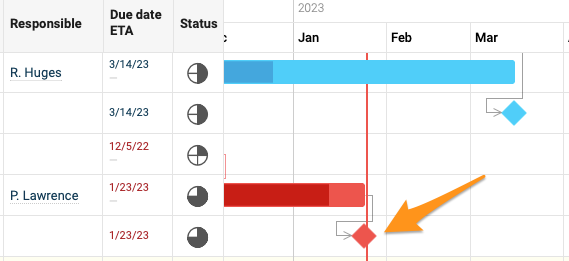
If a milestone action becomes overdue, it turns red.
Nastavte si milníky a mějte vývoj projektu přehledně na očích.
Milníky v projektu
Přidejte milník
-
Otevřete akci. Vytvořte novou akci nebo otevřete nastavení existující. Hlavní akci s podakcemi nelze nastavit jako milník.
-
Převeďte ji na milník. V nastavení akce klikněte na tři tečky a zvolte Převést na milník. Můžete zadat i další údaje, například název nebo termín.
-
Propojte předchůdce. Milník propojíte s předchůdci kliknutím na + Přidat vazbu, poté na + Přidat předchůdce a výběrem akce (akcí). Vazba se zobrazí v Ganttově diagramu. Nejzazší termín předchůdců se automaticky stane termínem milníku.
-
V případě potřeby ho převeďte zpět. Chcete-li z milníku znovu udělat běžnou akci, klikněte opět na tři tečky a zvolte Převést na běžnou akci.
Odhalte milníky po termínu
Milník po termínu se zbarví červeně.
Potřebujete další pomoc?
Napište nám. V pracovní dny obvykle odpovídáme do hodiny.