Como configurar grupos de objetos
Tradução automática do inglês. Exibindo o original em inglês.
Object groups help you create your metric dashboards faster and more easily. You can predefine a group of objects composed of your organizational units, partners, actions and others, or their combination. Then you can add this object group (a list of org. units) to your dashboard with one click, instead of adding each unit separately.
Please note that at the moment, an object group does not behave as a live group: if you modify your object group, the change is not automatically applied to your dashboards. We plan to add this functionality in the future.
To create a new object group, your account needs to be set up with a sufficient role.
Create an object group
-
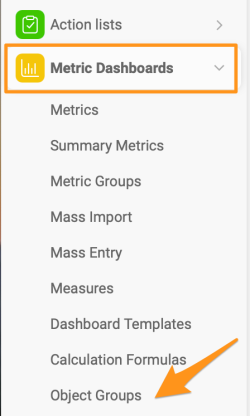
Open the object groups. Click the Metric Dashboards module and select Object Groups from the submenu.
-
Add a new object group. Click the green plus icon in the upper right corner.

-
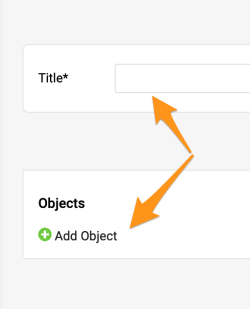
Enter the title and add objects. Fill in the Title and click the green plus button to Add Object.
-
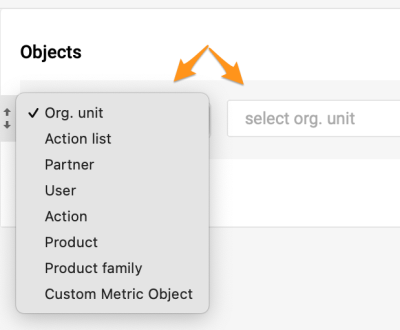
Select the objects. Select the objects and their locations.
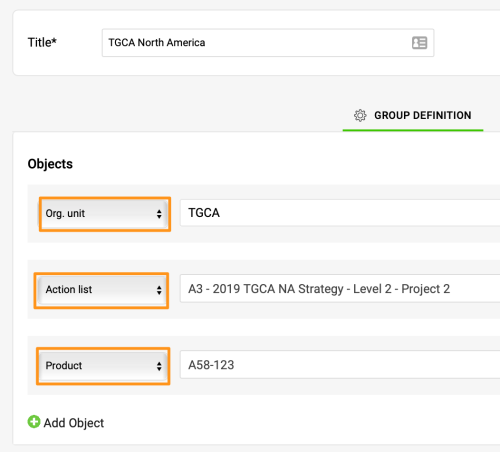
This is an example of a combined object group including an org. unit, an action list and a product.
Add the group to a dashboard
-
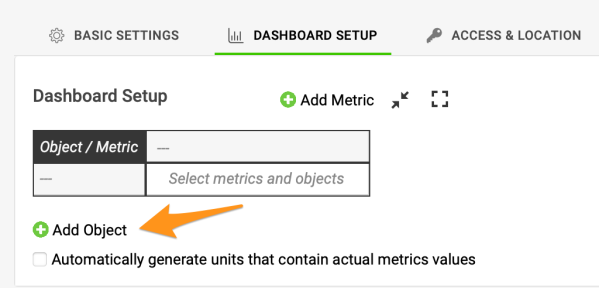
Add an object to the dashboard. Once the group is created, you can use it in a dashboard. Click the green plus button to Add Object to your dashboard.
-
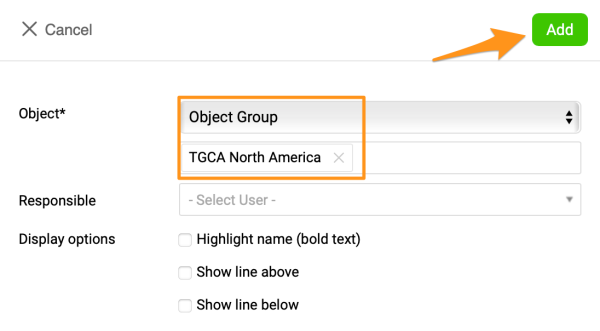
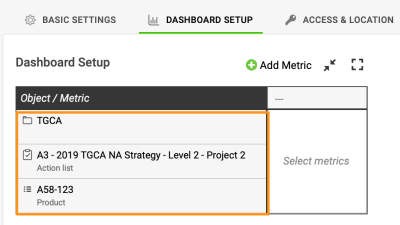
Select the object group. Select Object and the specific group in the submenus. Click Add, and your objects are added to your dashboard.
-
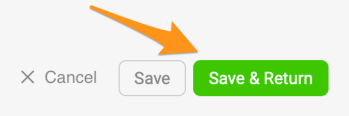
Save the dashboard. Save your dashboard’s settings.
Os grupos de objetos ajudam você a criar dashboards de KPI de forma mais rápida e fácil. Você pode predefinir um grupo de objetos formado por unidades organizacionais, parceiros, ações e outros, ou uma combinação deles. Depois, adiciona esse grupo de objetos (uma lista de unidades org.) ao dashboard com um clique, em vez de adicionar cada unidade separadamente.
Observação: no momento, o grupo de objetos não funciona como um grupo dinâmico: se você alterar o grupo, a alteração não é aplicada automaticamente aos dashboards. Pretendemos adicionar essa funcionalidade no futuro.
Para criar um novo grupo de objetos, sua conta precisa ter uma função com permissões suficientes.
Crie um grupo de objetos
-
Abra os grupos de objetos. Clique no módulo Dashboards de KPI e escolha Grupos de objetos no submenu.
-
Adicione um novo grupo de objetos. Clique no ícone verde de mais no canto superior direito.
-
Informe o título e adicione objetos. Preencha o Título e clique no botão verde de mais Adicionar objeto.
-
Selecione os objetos. Selecione os objetos e os locais deles.
Este é um exemplo de grupo de objetos combinado, com uma unidade org., um plano de ação e um produto.
Adicione o grupo a um dashboard
-
Adicione um objeto ao dashboard. Depois de criado, o grupo pode ser usado em um dashboard. Clique no botão verde de mais Adicionar objeto do dashboard.
-
Selecione o grupo de objetos. Selecione Objeto e o grupo específico nos submenus. Clique em Adicionar e os objetos são adicionados ao dashboard.
-
Salve o dashboard. Salve as configurações do dashboard.
Precisa de mais ajuda?
Escreva para nós. Em dias úteis, costumamos responder em até uma hora.