Configurer des groupes d'objets
Traduction automatique de l'anglais. Original en anglais affiché.
Object groups help you create your metric dashboards faster and more easily. You can predefine a group of objects composed of your organizational units, partners, actions and others, or their combination. Then you can add this object group (a list of org. units) to your dashboard with one click, instead of adding each unit separately.
Please note that at the moment, an object group does not behave as a live group: if you modify your object group, the change is not automatically applied to your dashboards. We plan to add this functionality in the future.
To create a new object group, your account needs to be set up with a sufficient role.
Create an object group
-
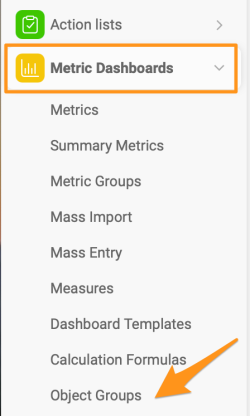
Open the object groups. Click the Metric Dashboards module and select Object Groups from the submenu.
-
Add a new object group. Click the green plus icon in the upper right corner.

-
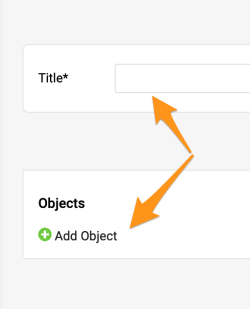
Enter the title and add objects. Fill in the Title and click the green plus button to Add Object.
-
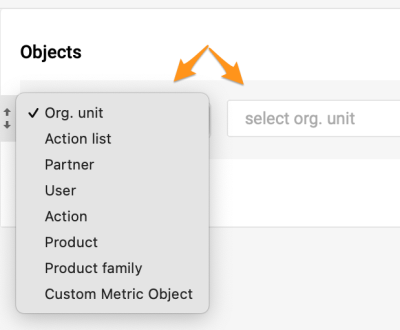
Select the objects. Select the objects and their locations.
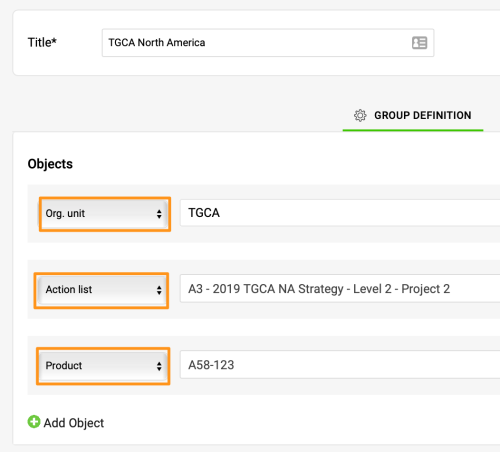
This is an example of a combined object group including an org. unit, an action list and a product.
Add the group to a dashboard
-
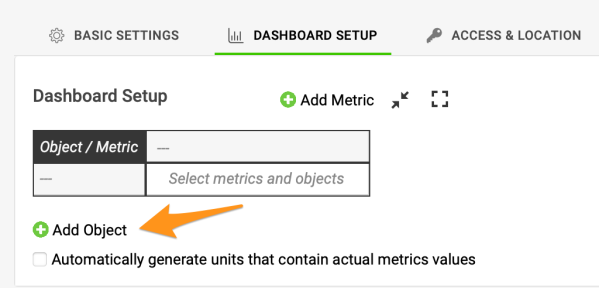
Add an object to the dashboard. Once the group is created, you can use it in a dashboard. Click the green plus button to Add Object to your dashboard.
-
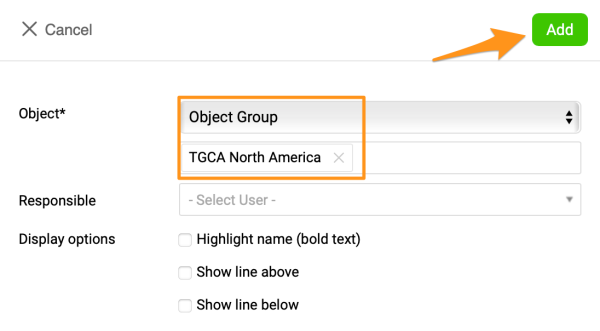
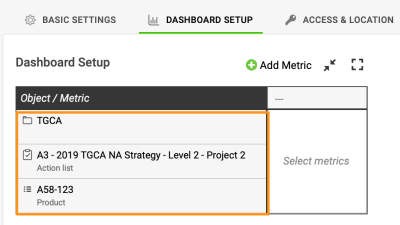
Select the object group. Select Object and the specific group in the submenus. Click Add, and your objects are added to your dashboard.
-
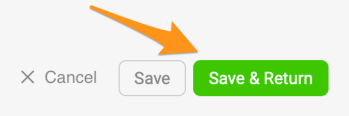
Save the dashboard. Save your dashboard’s settings.
Les groupes d’objets vous permettent de créer vos tableaux de bord KPI plus vite et plus facilement. Vous pouvez prédéfinir un groupe d’objets composé de vos unités organisationnelles, partenaires, actions ou autres, ou d’une combinaison de ceux-ci. Vous ajoutez ensuite ce groupe d’objets (une liste d’unités org.) à votre tableau de bord en un clic, au lieu d’ajouter chaque unité séparément.
Remarque : pour l’instant, un groupe d’objets n’est pas dynamique. Si vous le modifiez, le changement n’est pas répercuté automatiquement dans vos tableaux de bord. Nous prévoyons d’ajouter cette fonction à l’avenir.
Pour créer un groupe d’objets, votre compte doit disposer d’un rôle suffisant.
Créer un groupe d’objets
-
Ouvrez les groupes d’objets. Cliquez sur le module Tableaux de bord KPI et choisissez Groupes d’objets dans le sous-menu.
-
Ajoutez un groupe d’objets. Cliquez sur l’icône verte « + » en haut à droite.
-
Saisissez le titre et ajoutez des objets. Renseignez le Titre et cliquez sur le bouton vert Ajouter un objet.
-
Sélectionnez les objets. Sélectionnez les objets et leurs emplacements.
Voici l’exemple d’un groupe d’objets combiné comprenant une unité org., un plan d’action et un produit.
Ajouter le groupe à un tableau de bord
-
Ajoutez un objet au tableau de bord. Une fois le groupe créé, vous pouvez l’utiliser dans un tableau de bord. Cliquez sur le bouton vert Ajouter un objet de votre tableau de bord.
-
Choisissez le groupe d’objets. Dans les sous-menus, sélectionnez Objet puis le groupe voulu. Cliquez sur Ajouter : vos objets sont ajoutés au tableau de bord.
-
Enregistrez le tableau de bord. Enregistrez les paramètres de votre tableau de bord.
Besoin d'aide supplémentaire ?
Écrivez-nous. Les jours ouvrés, nous répondons en général en moins d'une heure.