Como alterar as configurações de uma X-matrix
Tradução automática do inglês. Exibindo o original em inglês.
All settings of a plan are in one panel. Click the settings icon (the cogwheel) next to the title of the plan. The icon is available to users who may manage the plan. While the matrix has unsaved changes the icon is disabled – finish or cancel them first.
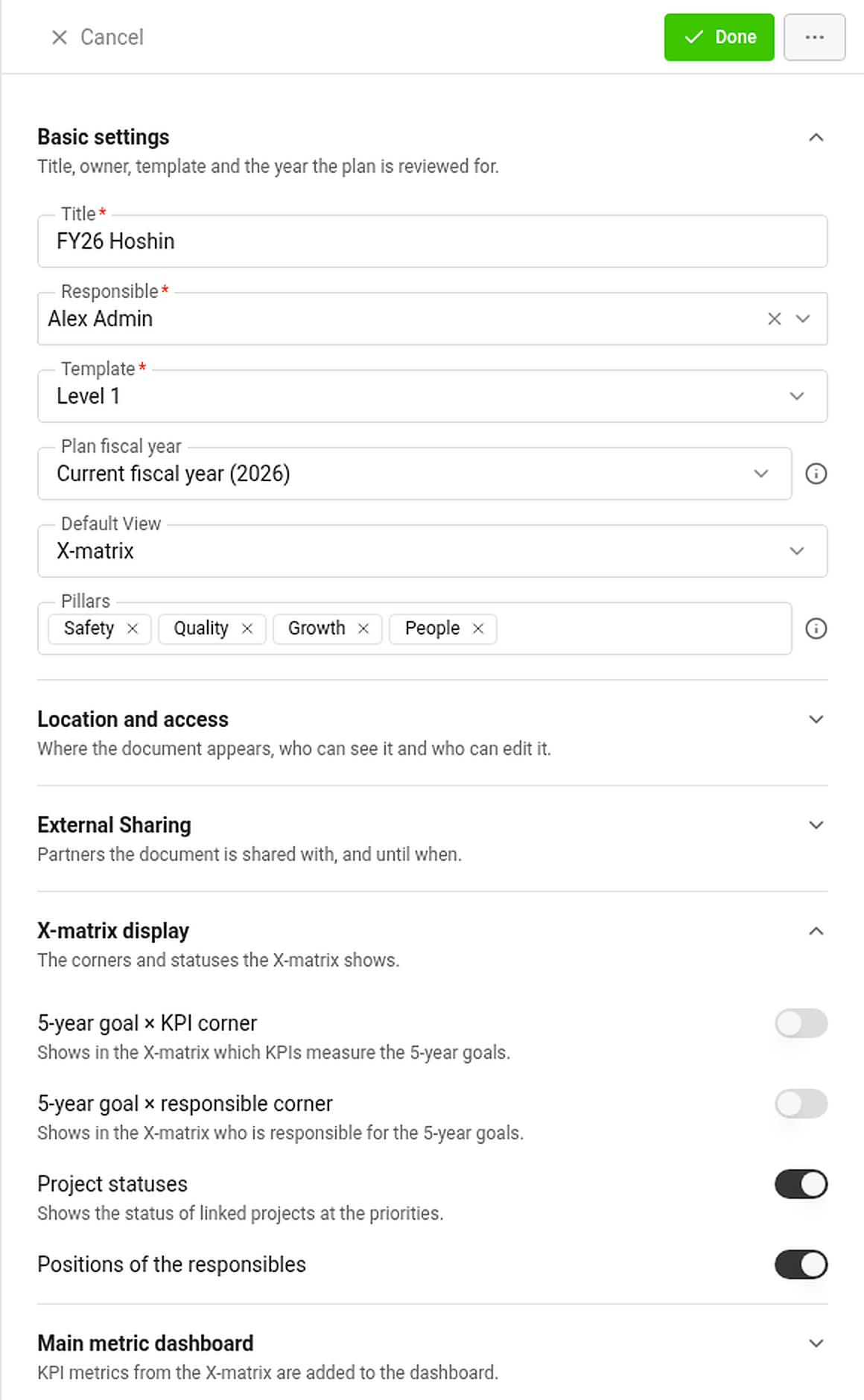
Sections of the panel
Basic settings
- Title, Responsible (owner) and Template. The template decides the names of the four lists.
- Plan fiscal year – the year the whole page reviews: elapsed time, year-to-date values and charts. Choose the current fiscal year or any other one, for example to look back at last year.
- Default View – the tab the plan opens in: X-matrix, Strategic Plan or Pillars.
- Pillars – the tags the Strategic Plan and Pillars views group the plan by, in the order you choose.
Location and access – where the document appears, whether it is private, and who may see and edit it.
External sharing – partners the document is shared with, and until when.
X-matrix display
- 5-year goal × KPI corner – shows in the matrix which KPIs measure the 5-year goals.
- 5-year goal × responsible corner – shows who is responsible for the 5-year goals.
- Project statuses – shows the status of linked projects next to the priorities.
- Positions of the responsibles – shows the job position next to the name.
The two corners are for orientation only: their links never change a status. Switching a corner off hides its links but keeps them for when you switch it on again.
Main metric dashboard – the dashboard the KPIs of the matrix read from. KPI metrics are added to it automatically.
Saving
The panel has no Save button. Done, Esc or a click outside the panel saves your changes and close it. If saving fails, the panel stays open and shows the errors. Cancel discards the changes after a confirmation.
Copy and archive
The … menu at the top of the panel offers Copy (a copy of the plan in the same template), Copy to: … (a copy in the template of the next level – it leaves out the 5-year goals) and Archive.
Change history
Change History in the … menu next to the title opens the log of changes made to the plan.
Todas as configurações de um plano ficam em um único painel. Clique no ícone de configurações (a engrenagem) ao lado do título do plano. O ícone está disponível para os usuários que podem gerenciar o plano. Enquanto a matriz tiver alterações não salvas, o ícone fica desativado – conclua ou cancele as alterações antes.
Seções do painel
Configurações básicas
- Título, Responsável (dono do plano) e Modelo. O modelo define os nomes das quatro listas.
- Ano fiscal do plano – o ano que toda a página analisa: tempo decorrido, valores acumulados no ano e gráficos. Escolha o ano fiscal atual ou qualquer outro, por exemplo, para rever o ano passado.
- Visão padrão – a guia em que o plano abre: X-matrix, Plano estratégico ou Pilares.
- Pilares – as tags pelas quais as visões Plano estratégico e Pilares agrupam o plano, na ordem que você escolher.
Local e acesso – onde o documento aparece, se é privado e quem pode vê-lo e editá-lo.
Compartilhamento externo – os parceiros com quem o documento é compartilhado e até quando.
Exibição da X-matrix
- Canto objetivo de 5 anos × KPI – mostra na matriz quais KPIs medem os objetivos de 5 anos.
- Canto objetivo de 5 anos × responsável – mostra quem é responsável pelos objetivos de 5 anos.
- Status dos projetos – mostra o status dos projetos vinculados ao lado das prioridades.
- Cargos dos responsáveis – mostra o cargo ao lado do nome.
Os dois cantos servem só para orientação: os vínculos deles nunca alteram um status. Desativar um canto oculta os vínculos dele, mas eles são mantidos para quando você o ativar de novo.
Dashboard de KPI principal – o dashboard de onde os KPIs da matriz leem os dados. As métricas de KPI são adicionadas a ele automaticamente.
Salvamento
O painel não tem botão Salvar. Concluído, Esc ou um clique fora do painel salvam as alterações e fecham o painel. Se o salvamento falhar, o painel continua aberto e mostra os erros. Cancelar descarta as alterações após uma confirmação.
Copiar e arquivar
O menu … no alto do painel oferece Copiar (uma cópia do plano no mesmo modelo), Copiar para: … (uma cópia no modelo do próximo nível – sem os objetivos de 5 anos) e Arquivar.
Histórico de alterações
Histórico de alterações, no menu … ao lado do título, abre o registro das alterações feitas no plano.
Precisa de mais ajuda?
Escreva para nós. Em dias úteis, costumamos responder em até uma hora.