Modifier les paramètres d'une X-Matrix
Traduction automatique de l'anglais. Original en anglais affiché.
All settings of a plan are in one panel. Click the settings icon (the cogwheel) next to the title of the plan. The icon is available to users who may manage the plan. While the matrix has unsaved changes the icon is disabled – finish or cancel them first.
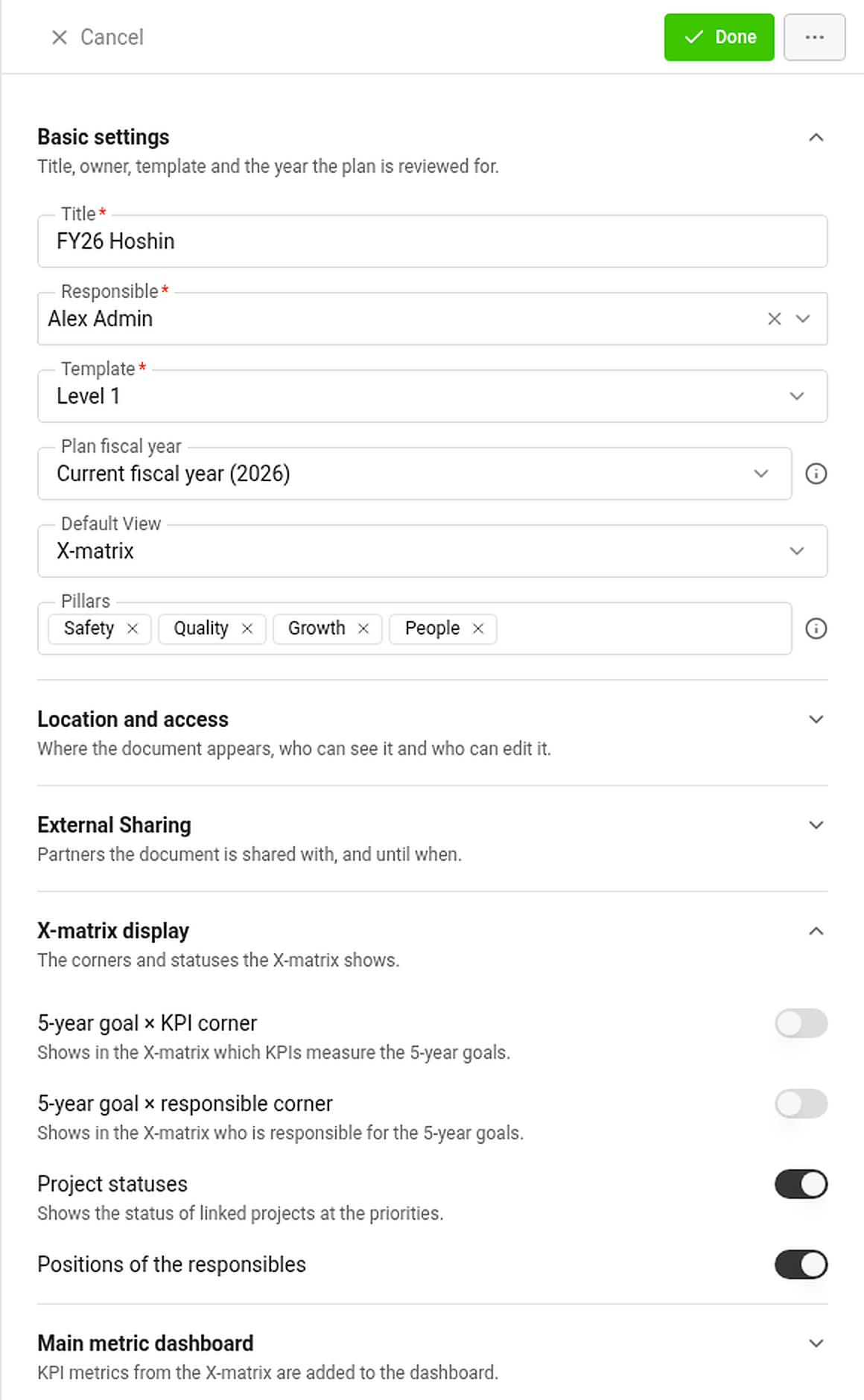
Sections of the panel
Basic settings
- Title, Responsible (owner) and Template. The template decides the names of the four lists.
- Plan fiscal year – the year the whole page reviews: elapsed time, year-to-date values and charts. Choose the current fiscal year or any other one, for example to look back at last year.
- Default View – the tab the plan opens in: X-matrix, Strategic Plan or Pillars.
- Pillars – the tags the Strategic Plan and Pillars views group the plan by, in the order you choose.
Location and access – where the document appears, whether it is private, and who may see and edit it.
External sharing – partners the document is shared with, and until when.
X-matrix display
- 5-year goal × KPI corner – shows in the matrix which KPIs measure the 5-year goals.
- 5-year goal × responsible corner – shows who is responsible for the 5-year goals.
- Project statuses – shows the status of linked projects next to the priorities.
- Positions of the responsibles – shows the job position next to the name.
The two corners are for orientation only: their links never change a status. Switching a corner off hides its links but keeps them for when you switch it on again.
Main metric dashboard – the dashboard the KPIs of the matrix read from. KPI metrics are added to it automatically.
Saving
The panel has no Save button. Done, Esc or a click outside the panel saves your changes and close it. If saving fails, the panel stays open and shows the errors. Cancel discards the changes after a confirmation.
Copy and archive
The … menu at the top of the panel offers Copy (a copy of the plan in the same template), Copy to: … (a copy in the template of the next level – it leaves out the 5-year goals) and Archive.
Change history
Change History in the … menu next to the title opens the log of changes made to the plan.
Tous les paramètres d’un plan se trouvent dans un seul panneau. Cliquez sur l’icône des paramètres (la roue dentée) à côté du titre du plan. L’icône est disponible pour les utilisateurs autorisés à gérer le plan. Tant que la matrice a des modifications non enregistrées, l’icône est désactivée : terminez-les ou annulez-les d’abord.
Sections du panneau
Paramètres de base
- Titre, Responsable et Modèle. Le modèle détermine le nom des quatre listes.
- Exercice du plan – l’année que toute la page passe en revue : temps écoulé, valeurs cumulées depuis le début de l’année et graphiques. Choisissez l’exercice en cours ou un autre, par exemple pour revenir sur l’année précédente.
- Vue par défaut – l’onglet sur lequel le plan s’ouvre : X-Matrix, Plan stratégique ou Piliers.
- Piliers – les étiquettes selon lesquelles les vues Plan stratégique et Piliers regroupent le plan, dans l’ordre que vous choisissez.
Emplacement et accès – où le document apparaît, s’il est privé, et qui peut le consulter et le modifier.
Partage externe – les partenaires avec qui le document est partagé, et jusqu’à quand.
Affichage de la X-Matrix
- Coin objectif à 5 ans × KPI – montre dans la matrice quels KPI mesurent les objectifs à 5 ans.
- Coin objectif à 5 ans × responsable – montre qui est responsable des objectifs à 5 ans.
- Statuts des projets – affiche le statut des projets reliés à côté des priorités.
- Fonctions des responsables – affiche la fonction à côté du nom.
Les deux coins servent uniquement de repère : leurs liens ne modifient jamais un statut. Désactiver un coin masque ses liens, mais les conserve pour le jour où vous le réactivez.
Tableau de bord KPI principal – le tableau de bord dont les KPI de la matrice tirent leurs données. Les indicateurs des KPI y sont ajoutés automatiquement.
Enregistrement
Le panneau n’a pas de bouton Enregistrer. Terminé, Échap ou un clic en dehors du panneau enregistre vos modifications et le ferme. Si l’enregistrement échoue, le panneau reste ouvert et affiche les erreurs. Annuler abandonne les modifications après confirmation.
Copier et archiver
Le menu … en haut du panneau propose Copier (une copie du plan dans le même modèle), Copier vers : … (une copie dans le modèle du niveau suivant, sans les objectifs à 5 ans) et Archiver.
Historique des modifications
Historique des modifications, dans le menu … à côté du titre, ouvre le journal des modifications apportées au plan.
Besoin d'aide supplémentaire ?
Écrivez-nous. Les jours ouvrés, nous répondons en général en moins d'une heure.