Cómo cambiar la configuración de una X-matrix
Traducción automática del inglés. Se muestra el original en inglés.
All settings of a plan are in one panel. Click the settings icon (the cogwheel) next to the title of the plan. The icon is available to users who may manage the plan. While the matrix has unsaved changes the icon is disabled – finish or cancel them first.
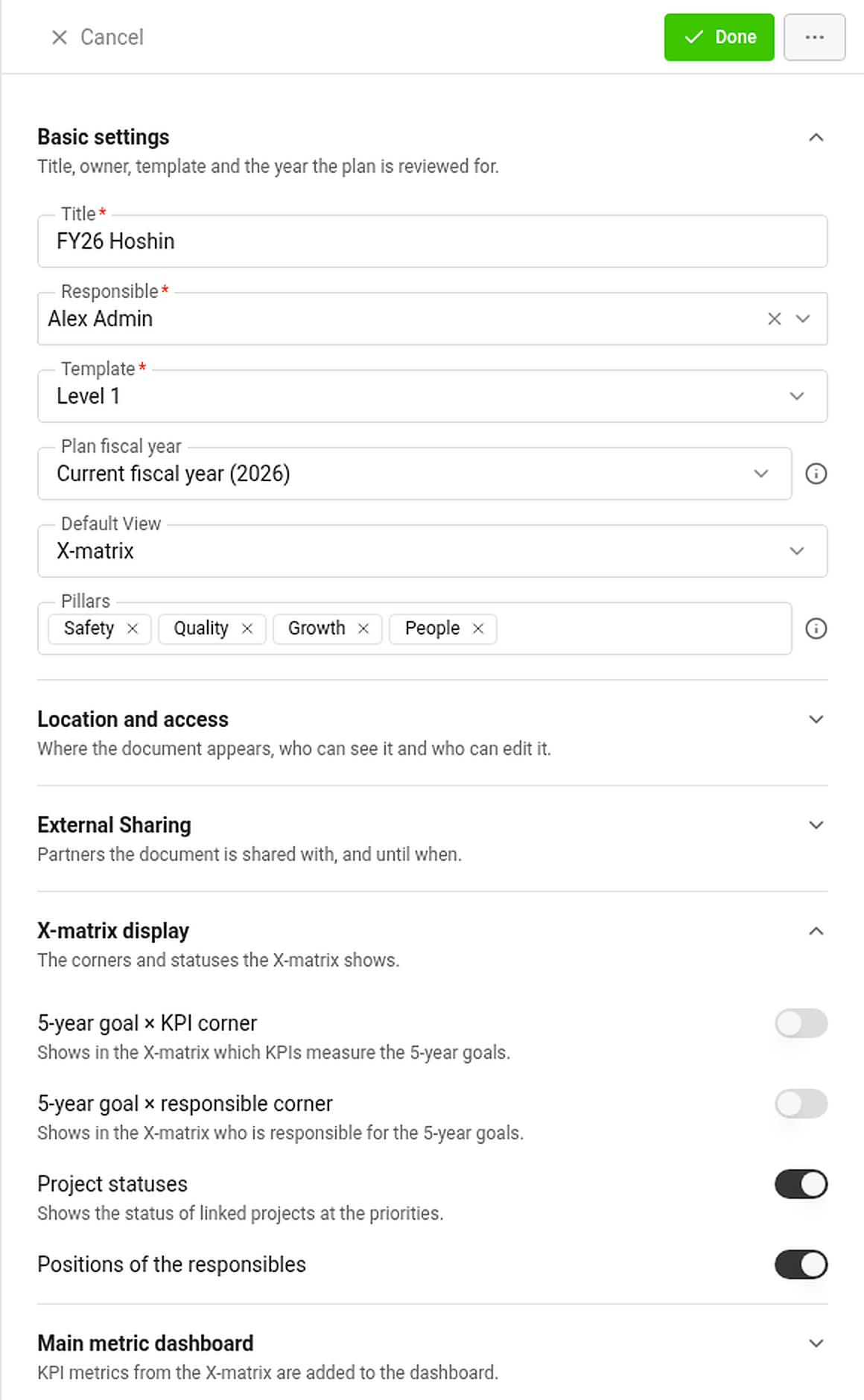
Sections of the panel
Basic settings
- Title, Responsible (owner) and Template. The template decides the names of the four lists.
- Plan fiscal year – the year the whole page reviews: elapsed time, year-to-date values and charts. Choose the current fiscal year or any other one, for example to look back at last year.
- Default View – the tab the plan opens in: X-matrix, Strategic Plan or Pillars.
- Pillars – the tags the Strategic Plan and Pillars views group the plan by, in the order you choose.
Location and access – where the document appears, whether it is private, and who may see and edit it.
External sharing – partners the document is shared with, and until when.
X-matrix display
- 5-year goal × KPI corner – shows in the matrix which KPIs measure the 5-year goals.
- 5-year goal × responsible corner – shows who is responsible for the 5-year goals.
- Project statuses – shows the status of linked projects next to the priorities.
- Positions of the responsibles – shows the job position next to the name.
The two corners are for orientation only: their links never change a status. Switching a corner off hides its links but keeps them for when you switch it on again.
Main metric dashboard – the dashboard the KPIs of the matrix read from. KPI metrics are added to it automatically.
Saving
The panel has no Save button. Done, Esc or a click outside the panel saves your changes and close it. If saving fails, the panel stays open and shows the errors. Cancel discards the changes after a confirmation.
Copy and archive
The … menu at the top of the panel offers Copy (a copy of the plan in the same template), Copy to: … (a copy in the template of the next level – it leaves out the 5-year goals) and Archive.
Change history
Change History in the … menu next to the title opens the log of changes made to the plan.
Toda la configuración de un plan está en un solo panel. Haga clic en el icono de configuración (el engranaje) junto al título del plan. El icono está disponible para los usuarios que pueden gestionar el plan. Mientras la matriz tenga cambios sin guardar, el icono está desactivado: termine o cancele esos cambios primero.
Secciones del panel
Configuración básica
- Título, Responsable (propietario) y Plantilla. La plantilla determina los nombres de las cuatro listas.
- Año fiscal del plan: el año que revisa toda la página (tiempo transcurrido, valores acumulados del año y gráficos). Elija el año fiscal actual o cualquier otro, por ejemplo para revisar el año pasado.
- Vista predeterminada: la pestaña con la que se abre el plan: X-matrix, Plan estratégico o Pilares.
- Pilares: las etiquetas por las que las vistas Plan estratégico y Pilares agrupan el plan, en el orden que usted elija.
Ubicación y acceso: dónde aparece el documento, si es privado y quién puede verlo y editarlo.
Uso compartido externo: los partners con los que se comparte el documento y hasta cuándo.
Visualización de la X-matrix
- Esquina objetivo a 5 años × KPI: muestra en la matriz qué KPI miden los objetivos a 5 años.
- Esquina objetivo a 5 años × responsable: muestra quién es responsable de los objetivos a 5 años.
- Estados de los proyectos: muestra el estado de los proyectos vinculados junto a las prioridades.
- Puestos de los responsables: muestra el puesto de trabajo junto al nombre.
Las dos esquinas son solo orientativas: sus vínculos nunca cambian un estado. Al desactivar una esquina se ocultan sus vínculos, pero se conservan para cuando la vuelva a activar.
Dashboard de KPI principal: el dashboard del que leen los KPI de la matriz. Las métricas de los KPI se agregan a él automáticamente.
Guardar
El panel no tiene botón Guardar. Listo, Esc o un clic fuera del panel guardan los cambios y lo cierran. Si no se puede guardar, el panel sigue abierto y muestra los errores. Cancelar descarta los cambios, previa confirmación.
Copiar y archivar
El menú … de la parte superior del panel ofrece Copiar (una copia del plan con la misma plantilla), Copiar a: … (una copia con la plantilla del nivel siguiente, sin los objetivos a 5 años) y Archivar.
Historial de cambios
Historial de cambios, en el menú … junto al título, abre el registro de los cambios hechos en el plan.
¿Necesita más ayuda?
Escríbanos. En días laborables solemos responder en menos de una hora.