Jak zmienić ustawienia X-Matrix
Tłumaczenie maszynowe z angielskiego. Wyświetlany jest oryginał po angielsku.
All settings of a plan are in one panel. Click the settings icon (the cogwheel) next to the title of the plan. The icon is available to users who may manage the plan. While the matrix has unsaved changes the icon is disabled – finish or cancel them first.
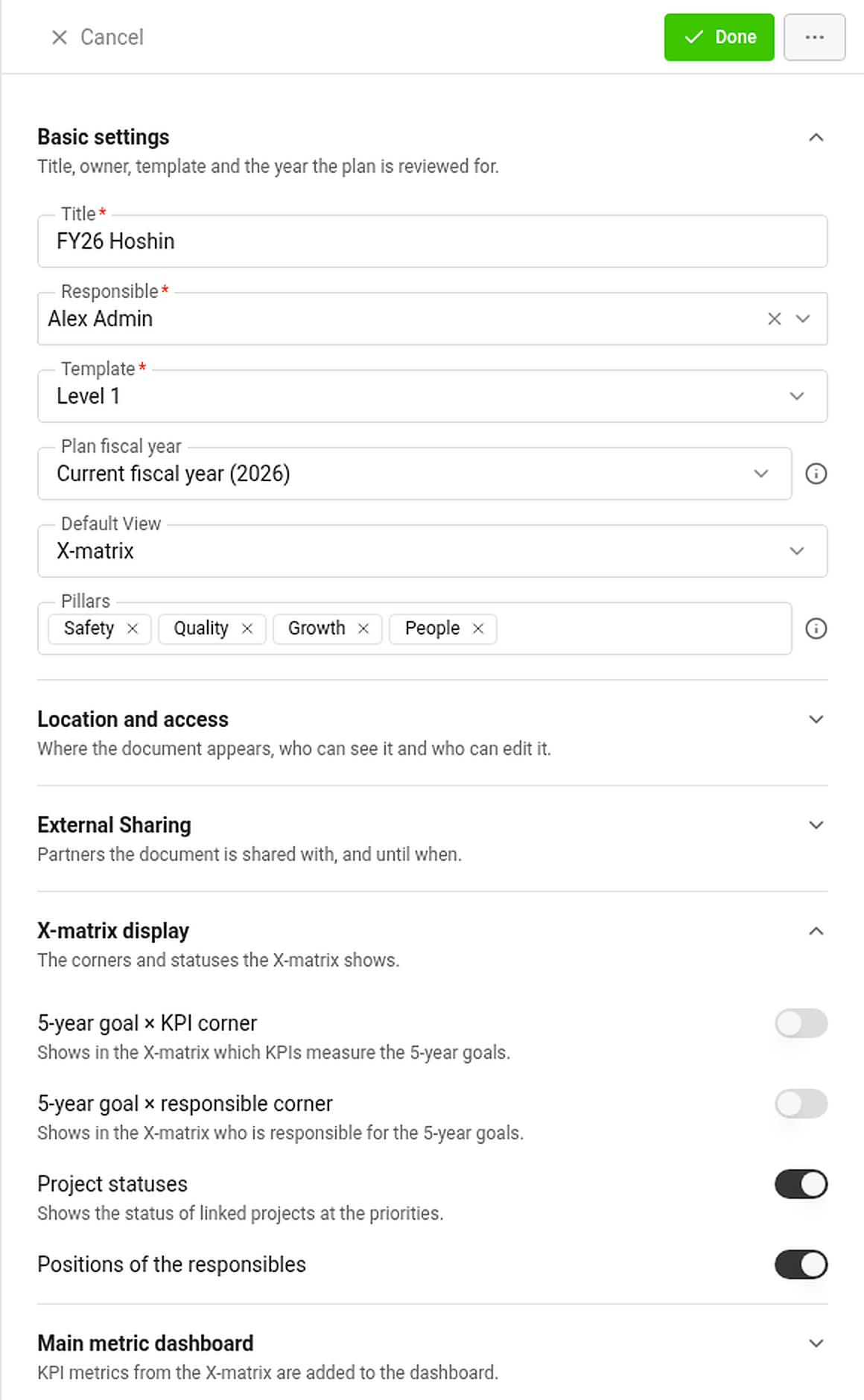
Sections of the panel
Basic settings
- Title, Responsible (owner) and Template. The template decides the names of the four lists.
- Plan fiscal year – the year the whole page reviews: elapsed time, year-to-date values and charts. Choose the current fiscal year or any other one, for example to look back at last year.
- Default View – the tab the plan opens in: X-matrix, Strategic Plan or Pillars.
- Pillars – the tags the Strategic Plan and Pillars views group the plan by, in the order you choose.
Location and access – where the document appears, whether it is private, and who may see and edit it.
External sharing – partners the document is shared with, and until when.
X-matrix display
- 5-year goal × KPI corner – shows in the matrix which KPIs measure the 5-year goals.
- 5-year goal × responsible corner – shows who is responsible for the 5-year goals.
- Project statuses – shows the status of linked projects next to the priorities.
- Positions of the responsibles – shows the job position next to the name.
The two corners are for orientation only: their links never change a status. Switching a corner off hides its links but keeps them for when you switch it on again.
Main metric dashboard – the dashboard the KPIs of the matrix read from. KPI metrics are added to it automatically.
Saving
The panel has no Save button. Done, Esc or a click outside the panel saves your changes and close it. If saving fails, the panel stays open and shows the errors. Cancel discards the changes after a confirmation.
Copy and archive
The … menu at the top of the panel offers Copy (a copy of the plan in the same template), Copy to: … (a copy in the template of the next level – it leaves out the 5-year goals) and Archive.
Change history
Change History in the … menu next to the title opens the log of changes made to the plan.
Wszystkie ustawienia planu są w jednym panelu. Kliknij ikonę ustawień (koło zębate) obok tytułu planu. Ikona jest dostępna dla użytkowników, którzy mogą zarządzać planem. Gdy matryca ma niezapisane zmiany, ikona jest nieaktywna: najpierw je zakończ lub anuluj.
Sekcje panelu
Ustawienia podstawowe
- Tytuł, Osoba odpowiedzialna (za plan) i Szablon. Szablon określa nazwy czterech list.
- Rok obrachunkowy planu: rok, którego dotyczy cała strona: upływ czasu, wartości narastająco i wykresy. Wybierz bieżący rok obrachunkowy lub dowolny inny, np. aby wrócić do poprzedniego roku.
- Widok domyślny: karta, na której otwiera się plan: X-Matrix, Plan strategiczny lub Filary.
- Filary: tagi, według których widoki Plan strategiczny i Filary grupują plan, w wybranej przez ciebie kolejności.
Lokalizacja i dostęp: gdzie wyświetla się dokument, czy jest prywatny i kto może go wyświetlać i edytować.
Udostępnianie zewnętrzne: partnerzy, którym udostępniono dokument, i data ważności udostępnienia.
Wyświetlanie X-Matrix
- Narożnik cel 5-letni × KPI: pokazuje w matrycy, które KPI mierzą cele 5-letnie.
- Narożnik cel 5-letni × osoba odpowiedzialna: pokazuje, kto odpowiada za cele 5-letnie.
- Statusy projektów: pokazuje status powiązanych projektów obok priorytetów.
- Stanowiska osób odpowiedzialnych: pokazuje stanowisko obok nazwiska.
Oba narożniki służą tylko do orientacji: ich powiązania nigdy nie zmieniają statusu. Wyłączenie narożnika ukrywa jego powiązania, ale zachowuje je na wypadek ponownego włączenia.
Główny dashboard KPI: dashboard, z którego KPI matrycy pobierają dane. Wskaźniki KPI są do niego dodawane automatycznie.
Zapisywanie
Panel nie ma przycisku Zapisz. Gotowe, Esc lub kliknięcie poza panelem zapisuje zmiany i zamyka panel. Jeśli zapis się nie powiedzie, panel pozostaje otwarty i pokazuje błędy. Anuluj odrzuca zmiany po potwierdzeniu.
Kopiowanie i archiwizacja
Menu … na górze panelu zawiera opcje Kopiuj (kopia planu w tym samym szablonie), Kopiuj do: … (kopia w szablonie następnego poziomu, bez celów 5-letnich) i Archiwizuj.
Historia zmian
Historia zmian w menu … obok tytułu otwiera rejestr zmian wprowadzonych w planie.
Potrzebujesz dalszej pomocy?
Napisz do nas. W dni robocze zwykle odpowiadamy w ciągu godziny.