So ändern Sie die Einstellungen einer X-Matrix
Maschinelle Übersetzung aus dem Englischen. Englisches Original wird angezeigt.
All settings of a plan are in one panel. Click the settings icon (the cogwheel) next to the title of the plan. The icon is available to users who may manage the plan. While the matrix has unsaved changes the icon is disabled – finish or cancel them first.
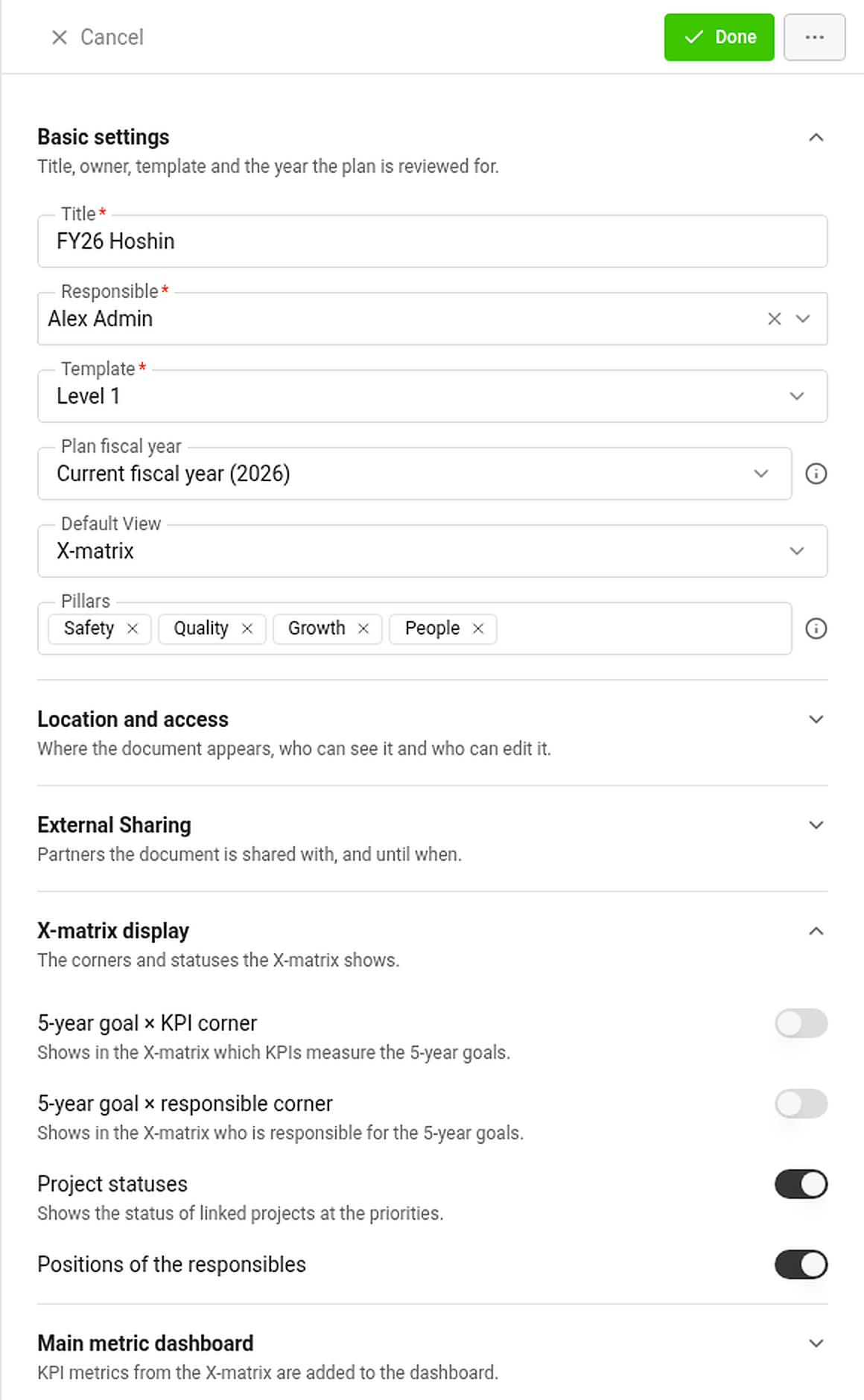
Sections of the panel
Basic settings
- Title, Responsible (owner) and Template. The template decides the names of the four lists.
- Plan fiscal year – the year the whole page reviews: elapsed time, year-to-date values and charts. Choose the current fiscal year or any other one, for example to look back at last year.
- Default View – the tab the plan opens in: X-matrix, Strategic Plan or Pillars.
- Pillars – the tags the Strategic Plan and Pillars views group the plan by, in the order you choose.
Location and access – where the document appears, whether it is private, and who may see and edit it.
External sharing – partners the document is shared with, and until when.
X-matrix display
- 5-year goal × KPI corner – shows in the matrix which KPIs measure the 5-year goals.
- 5-year goal × responsible corner – shows who is responsible for the 5-year goals.
- Project statuses – shows the status of linked projects next to the priorities.
- Positions of the responsibles – shows the job position next to the name.
The two corners are for orientation only: their links never change a status. Switching a corner off hides its links but keeps them for when you switch it on again.
Main metric dashboard – the dashboard the KPIs of the matrix read from. KPI metrics are added to it automatically.
Saving
The panel has no Save button. Done, Esc or a click outside the panel saves your changes and close it. If saving fails, the panel stays open and shows the errors. Cancel discards the changes after a confirmation.
Copy and archive
The … menu at the top of the panel offers Copy (a copy of the plan in the same template), Copy to: … (a copy in the template of the next level – it leaves out the 5-year goals) and Archive.
Change history
Change History in the … menu next to the title opens the log of changes made to the plan.
Alle Einstellungen eines Plans befinden sich in einem Bereich. Klicken Sie auf das Einstellungssymbol (das Zahnrad) neben dem Titel des Plans. Das Symbol steht Benutzern zur Verfügung, die den Plan verwalten dürfen. Solange die Matrix ungespeicherte Änderungen hat, ist das Symbol deaktiviert – schließen Sie die Änderungen zuerst ab oder brechen Sie sie ab.
Abschnitte des Bereichs
Grundeinstellungen
- Titel, Verantwortlich (Eigentümer) und Vorlage. Die Vorlage bestimmt die Namen der vier Listen.
- Geschäftsjahr des Plans – das Jahr, das die ganze Seite auswertet: verstrichene Zeit, Werte seit Jahresbeginn und Diagramme. Wählen Sie das aktuelle Geschäftsjahr oder ein anderes, zum Beispiel für einen Rückblick auf das Vorjahr.
- Standardansicht – die Registerkarte, mit der sich der Plan öffnet: X-Matrix, Strategieplan oder Säulen.
- Säulen – die Tags, nach denen die Ansichten Strategieplan und Säulen den Plan gruppieren, in der gewählten Reihenfolge.
Ort und Zugriff – wo das Dokument erscheint, ob es privat ist und wer es sehen und bearbeiten darf.
Externe Freigabe – Partner, für die das Dokument freigegeben ist, und bis wann.
X-Matrix-Anzeige
- Ecke 5-Jahres-Ziel × KPI – zeigt in der Matrix, welche KPIs die 5-Jahres-Ziele messen.
- Ecke 5-Jahres-Ziel × Verantwortliche – zeigt, wer für die 5-Jahres-Ziele verantwortlich ist.
- Projektstatus – zeigt den Status verknüpfter Projekte neben den Prioritäten.
- Positionen der Verantwortlichen – zeigt die Stellenbezeichnung neben dem Namen.
Die beiden Ecken dienen nur der Orientierung: Ihre Verknüpfungen ändern nie einen Status. Wenn Sie eine Ecke ausschalten, werden ihre Verknüpfungen ausgeblendet, bleiben aber für das erneute Einschalten erhalten.
Haupt-KPI-Dashboard – das Dashboard, aus dem die KPIs der Matrix ihre Werte lesen. KPI-Kennzahlen werden ihm automatisch hinzugefügt.
Speichern
Der Bereich hat keine Schaltfläche zum Speichern. Fertig, Esc oder ein Klick außerhalb des Bereichs speichert Ihre Änderungen und schließt ihn. Schlägt das Speichern fehl, bleibt der Bereich geöffnet und zeigt die Fehler an. Abbrechen verwirft die Änderungen nach einer Bestätigung.
Kopieren und archivieren
Das Menü … oben im Bereich bietet Kopieren (eine Kopie des Plans in derselben Vorlage), Kopieren nach: … (eine Kopie in der Vorlage der nächsten Ebene – ohne die 5-Jahres-Ziele) und Archivieren.
Änderungsverlauf
Änderungsverlauf im Menü … neben dem Titel öffnet das Protokoll der Änderungen am Plan.
Brauchen Sie weitere Hilfe?
Schreiben Sie uns. An Werktagen antworten wir meist innerhalb einer Stunde.