Neue Benutzer per Massenimport anlegen
Maschinelle Übersetzung aus dem Englischen. Englisches Original wird angezeigt.
If you want to create several users at the same time, use the mass upload of new users.
-
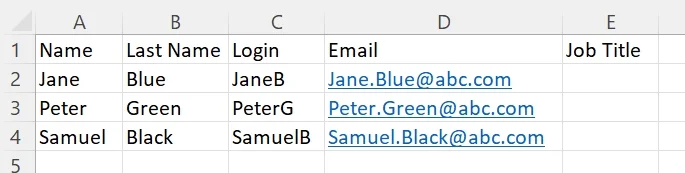
Prepare the user data. Prepare an Excel sheet with the user details as shown below: name, surname, login, email and job title (optional).
-
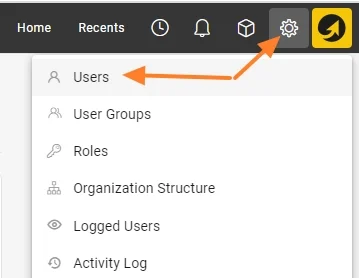
Open the user list. Go to the Settings menu and the Users submenu.
-
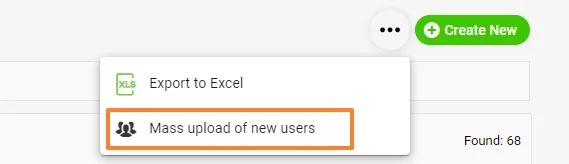
Start the mass upload. Click the three dots in the upper right corner, then the Mass upload of new users icon.
-
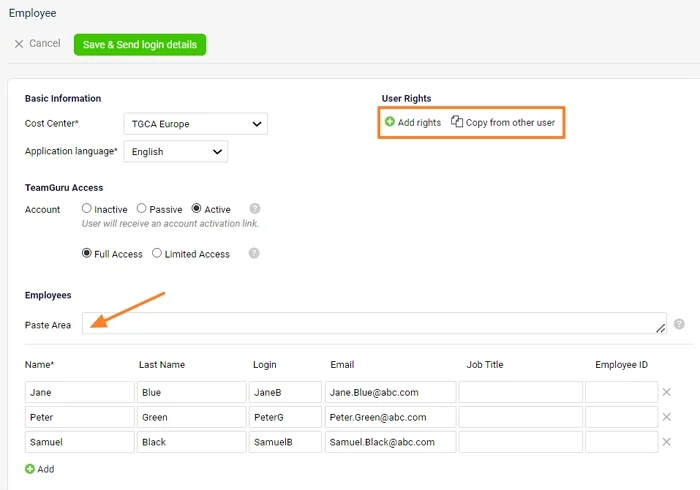
Paste the user data. Fill in the basic information and copy the data from your Excel sheet to the Paste Area. The new users’ details are uploaded.
-
Set up the user rights. If all new users should have the same user rights, you can set them up right now: either choose a specific folder they should have access to, or copy the access from an existing user. You can also set up the user rights individually once the users are created.
-
Save and send the login details. Click the green Save & Send login details button.
Wenn Sie mehrere Benutzer gleichzeitig anlegen möchten, nutzen Sie den Massenimport neuer Benutzer.
-
Benutzerdaten vorbereiten. Bereiten Sie eine Excel-Tabelle mit den Benutzerdaten wie unten gezeigt vor: Vorname, Nachname, Anmeldename, E-Mail und Funktion (optional).
-
Benutzerliste öffnen. Öffnen Sie das Menü Einstellungen und das Untermenü Benutzer.
-
Massenimport starten. Klicken Sie oben rechts auf die drei Punkte und dann auf das Symbol Massenimport neuer Benutzer.
-
Benutzerdaten einfügen. Füllen Sie die Grunddaten aus und kopieren Sie die Daten aus Ihrer Excel-Tabelle in den Einfügebereich. Die Daten der neuen Benutzer werden importiert.
-
Benutzerrechte festlegen. Sollen alle neuen Benutzer dieselben Rechte erhalten, können Sie diese gleich festlegen: Wählen Sie entweder einen bestimmten Ordner, auf den sie Zugriff haben sollen, oder kopieren Sie den Zugriff von einem vorhandenen Benutzer. Sie können die Rechte auch einzeln festlegen, nachdem die Benutzer angelegt sind.
-
Speichern und Anmeldedaten senden. Klicken Sie auf die grüne Schaltfläche Speichern & Anmeldedaten senden.
Brauchen Sie weitere Hilfe?
Schreiben Sie uns. An Werktagen antworten wir meist innerhalb einer Stunde.