Carga masiva de nuevos usuarios
Traducción automática del inglés. Se muestra el original en inglés.
If you want to create several users at the same time, use the mass upload of new users.
-
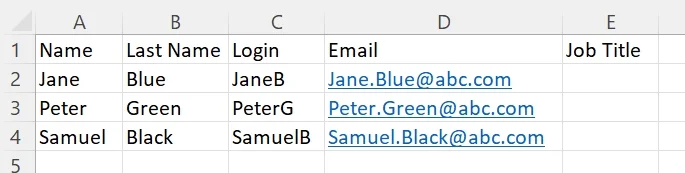
Prepare the user data. Prepare an Excel sheet with the user details as shown below: name, surname, login, email and job title (optional).
-
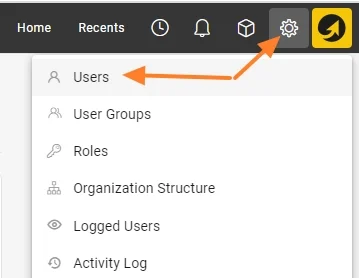
Open the user list. Go to the Settings menu and the Users submenu.
-
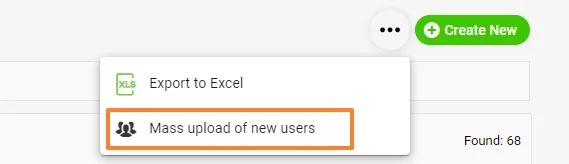
Start the mass upload. Click the three dots in the upper right corner, then the Mass upload of new users icon.
-
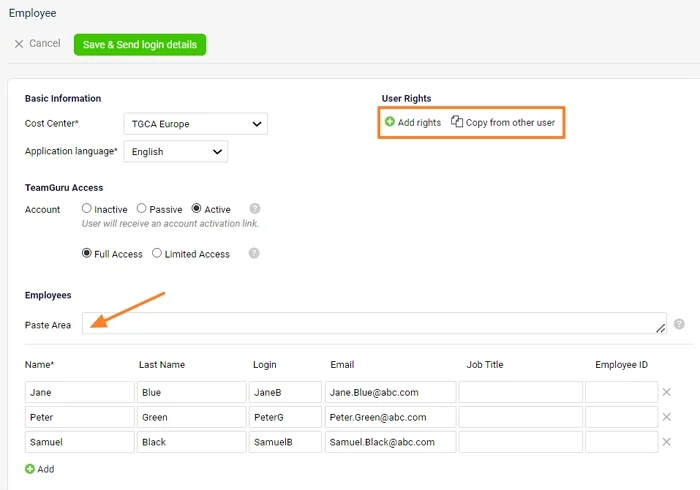
Paste the user data. Fill in the basic information and copy the data from your Excel sheet to the Paste Area. The new users’ details are uploaded.
-
Set up the user rights. If all new users should have the same user rights, you can set them up right now: either choose a specific folder they should have access to, or copy the access from an existing user. You can also set up the user rights individually once the users are created.
-
Save and send the login details. Click the green Save & Send login details button.
Si quiere crear varios usuarios a la vez, use la carga masiva de nuevos usuarios.
-
Prepare los datos de los usuarios. Prepare una hoja de Excel con los datos de los usuarios como se muestra a continuación: nombre, apellido, usuario de acceso, correo electrónico y puesto (opcional).
-
Abra la lista de usuarios. Vaya al menú Configuración y al submenú Usuarios.
-
Inicie la carga masiva. Haga clic en los tres puntos de la esquina superior derecha y luego en el ícono Carga masiva de nuevos usuarios.
-
Pegue los datos de los usuarios. Complete la información básica y copie los datos de su hoja de Excel en el Área para pegar. Se cargan los datos de los nuevos usuarios.
-
Configure los permisos. Si todos los nuevos usuarios deben tener los mismos permisos, puede configurarlos ahora: elija una carpeta concreta a la que deben tener acceso o copie el acceso de un usuario existente. También puede configurar los permisos de cada usuario después de crearlos.
-
Guarde y envíe los datos de acceso. Haga clic en el botón verde Guardar y enviar datos de acceso.
¿Necesita más ayuda?
Escríbanos. En días laborables solemos responder en menos de una hora.