So verknüpfen Sie TeamGuru-Dokumente – zugehörige Dokumente
Maschinelle Übersetzung aus dem Englischen. Englisches Original wird angezeigt.
All TeamGuru documents can be linked together for quick access to one another. You manage the links on the Related Documents tab of the document edit screen, and you can create as many as you need.
Link documents
-
Open the document edit screen. Click the Edit icon.
-
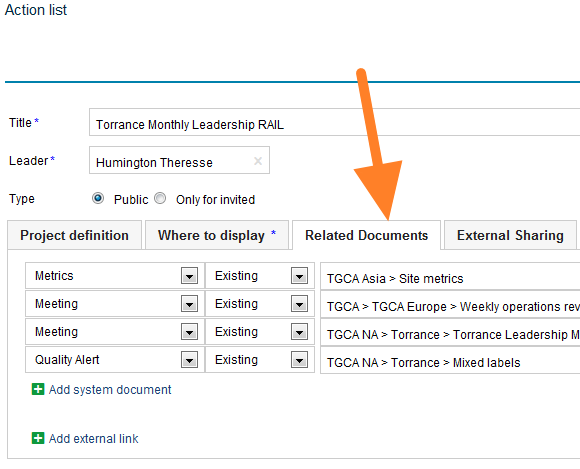
Go to the Related Documents tab. Select the Related Documents tab.
-
Find the document to link. Select a module and find your document in the directory (or create a new one).
-
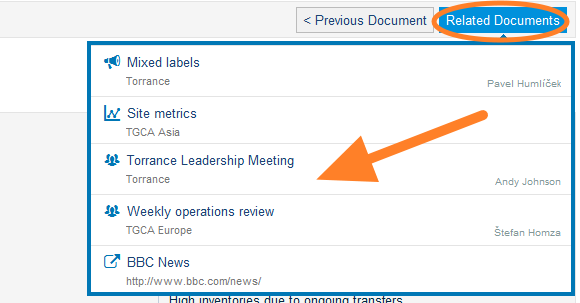
See your related documents. The linked documents are listed as related documents.
Note: If you need to add a link to an external document or a website, look here.
Display related documents as a list
Choose the display option
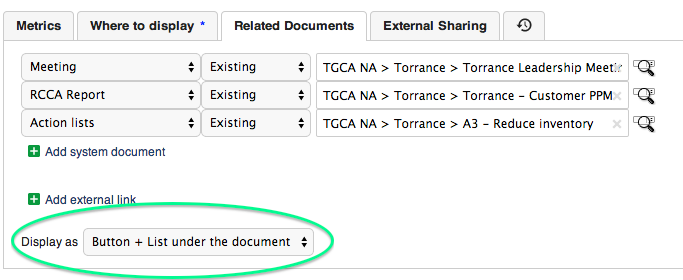
Related documents can also be displayed as a list underneath the main document. To do this, select the Display as option as shown below:
See the list under the document
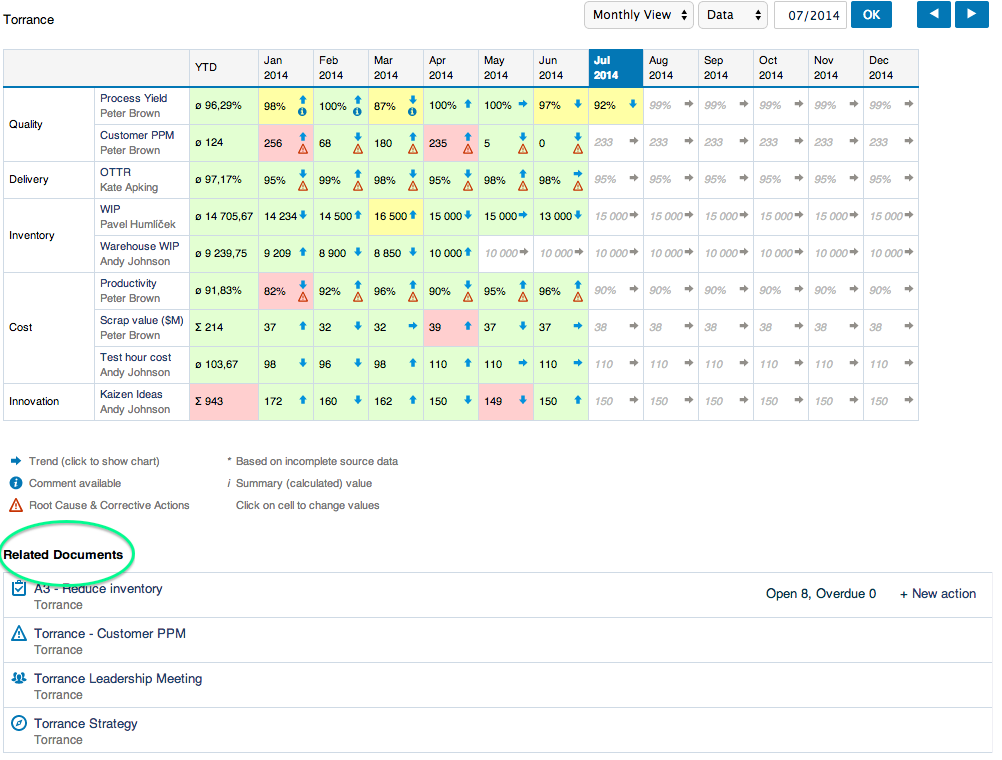
The related documents are then listed in this format:
Alle TeamGuru-Dokumente lassen sich miteinander verknüpfen, damit Sie schnell von einem zum anderen gelangen. Die Verknüpfungen verwalten Sie auf der Registerkarte Zugehörige Dokumente in der Bearbeitungsansicht des Dokuments, und Sie können beliebig viele anlegen.
Dokumente verknüpfen
-
Bearbeitungsansicht des Dokuments öffnen. Klicken Sie auf das Symbol Bearbeiten.
-
Zur Registerkarte Zugehörige Dokumente wechseln. Wählen Sie die Registerkarte Zugehörige Dokumente.
-
Zu verknüpfendes Dokument suchen. Wählen Sie ein Modul und suchen Sie Ihr Dokument im Verzeichnis (oder legen Sie ein neues an).
-
Zugehörige Dokumente ansehen. Die verknüpften Dokumente werden als zugehörige Dokumente aufgeführt.
Hinweis: Wenn Sie einen Link zu einem externen Dokument oder einer Website hinzufügen möchten, lesen Sie hier weiter.
Zugehörige Dokumente als Liste anzeigen
Anzeigeoption wählen
Zugehörige Dokumente lassen sich auch als Liste unter dem Hauptdokument anzeigen. Wählen Sie dazu wie unten gezeigt die Option Anzeigen als:
Liste unter dem Dokument
Die zugehörigen Dokumente werden dann in diesem Format aufgeführt:
Brauchen Sie weitere Hilfe?
Schreiben Sie uns. An Werktagen antworten wir meist innerhalb einer Stunde.