So zeigen Sie eigene, alle oder Maßnahmen anderer Benutzer an
Maschinelle Übersetzung aus dem Englischen. Englisches Original wird angezeigt.
You can easily view your own or other users’ actions across all TeamGuru documents (Action Lists, RPS, Checklists, etc.) with an advanced filter.
Video Guide (text instructions below)
-
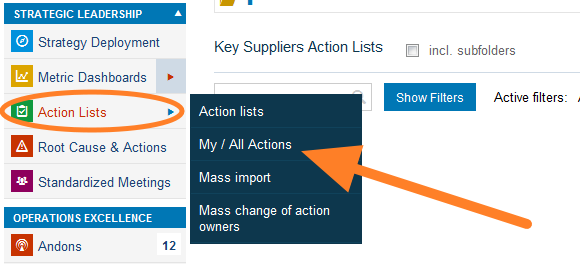
Open My / All Actions. Go to the Action Lists module and select My / All Actions from the submenu.
-
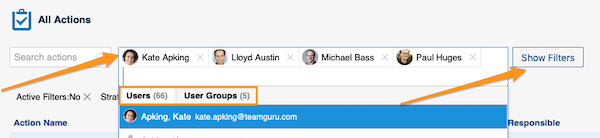
Select the people and filter the actions. Select the person(s) or user groups whose actions you want to view. You can narrow down the list further with the filters below the user name field: click the Show Filters button.
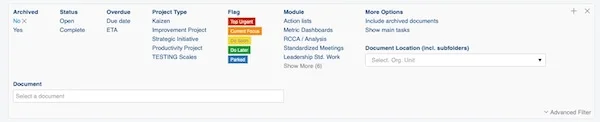
You will find more options when you click Advanced Filter.

-
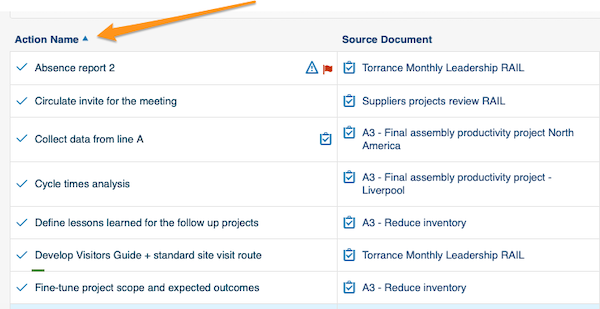
Sort the actions. You can sort the actions by columns: simply click a column title.
-
Open linked documents. Actions, source documents and the actions’ related documents are live links. Click a link to go directly to that document.

-
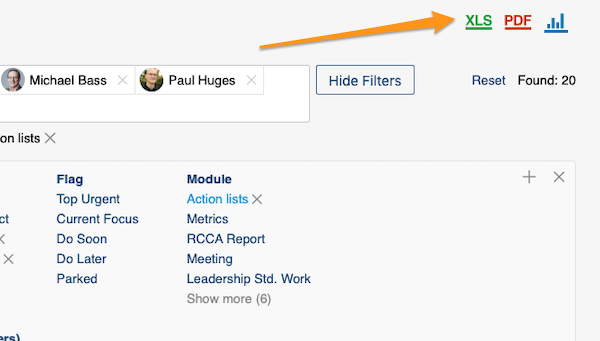
Export and view statistics. You can export your actions to an XLS or PDF file, and also view statistics.
Mit einem erweiterten Filter sehen Sie Ihre eigenen Maßnahmen und die anderer Benutzer bequem über alle TeamGuru-Dokumente hinweg (Maßnahmenlisten, RPS, Checklisten usw.).
Video-Anleitung (Textanleitung unten)
-
Öffnen Sie Meine / alle Maßnahmen. Öffnen Sie das Modul Maßnahmenlisten und wählen Sie im Untermenü Meine / alle Maßnahmen.
-
Wählen Sie die Personen und filtern Sie die Maßnahmen. Wählen Sie die Person(en) oder Benutzergruppen, deren Maßnahmen Sie sehen möchten. Mit den Filtern unter dem Feld für den Benutzernamen grenzen Sie die Liste weiter ein: Klicken Sie auf Filter anzeigen.
Weitere Optionen finden Sie unter Erweiterter Filter.
-
Sortieren Sie die Maßnahmen. Sie können die Maßnahmen nach Spalten sortieren: Klicken Sie einfach auf eine Spaltenüberschrift.
-
Öffnen Sie verknüpfte Dokumente. Maßnahmen, Quelldokumente und die mit Maßnahmen verknüpften Dokumente sind Live-Links. Mit einem Klick gelangen Sie direkt zum jeweiligen Dokument.
-
Exportieren Sie und sehen Sie Statistiken an. Sie können Ihre Maßnahmen als XLS- oder PDF-Datei exportieren und Statistiken anzeigen.
Brauchen Sie weitere Hilfe?
Schreiben Sie uns. An Werktagen antworten wir meist innerhalb einer Stunde.