Cómo ver mis acciones, todas las acciones o las de otros usuarios
Traducción automática del inglés. Se muestra el original en inglés.
You can easily view your own or other users’ actions across all TeamGuru documents (Action Lists, RPS, Checklists, etc.) with an advanced filter.
Video Guide (text instructions below)
-
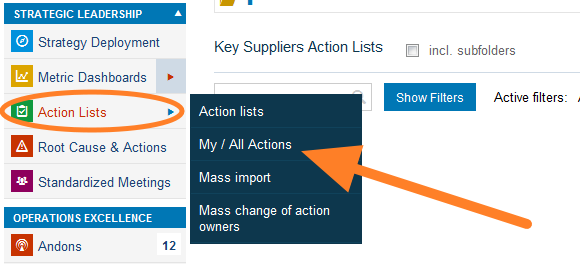
Open My / All Actions. Go to the Action Lists module and select My / All Actions from the submenu.
-
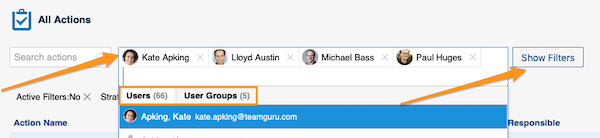
Select the people and filter the actions. Select the person(s) or user groups whose actions you want to view. You can narrow down the list further with the filters below the user name field: click the Show Filters button.
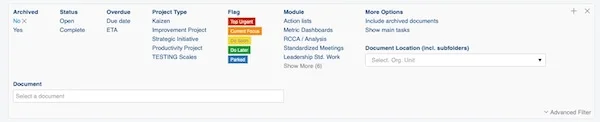
You will find more options when you click Advanced Filter.

-
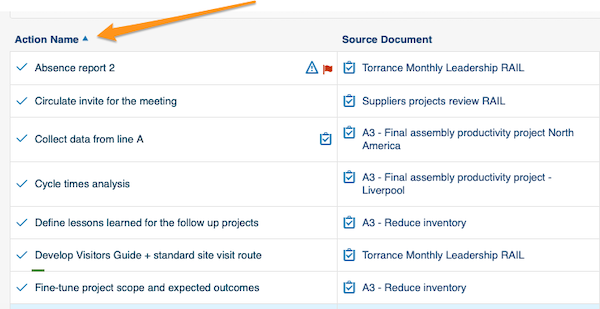
Sort the actions. You can sort the actions by columns: simply click a column title.
-
Open linked documents. Actions, source documents and the actions’ related documents are live links. Click a link to go directly to that document.

-
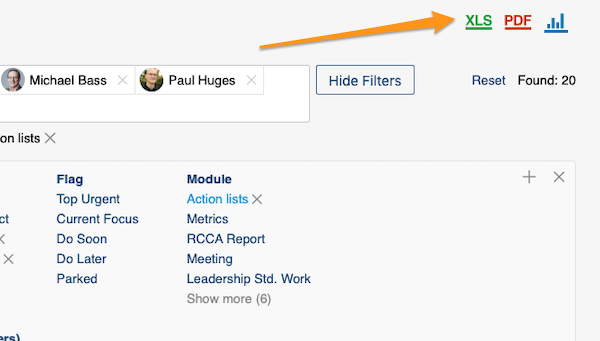
Export and view statistics. You can export your actions to an XLS or PDF file, and also view statistics.
Con un filtro avanzado puede ver fácilmente sus acciones o las de otros usuarios en todos los documentos de TeamGuru (Planes de acción, RPS, Checklists, etc.).
Video (instrucciones escritas a continuación)
-
Abra Mis / Todas las acciones. Abra el módulo Planes de acción y elija Mis / Todas las acciones en el submenú.
-
Elija a las personas y filtre las acciones. Seleccione la persona o personas, o los grupos de usuarios, cuyas acciones quiere ver. Puede acotar más la lista con los filtros que hay debajo del campo de nombre de usuario: haga clic en el botón Mostrar filtros.
Encontrará más opciones al hacer clic en Filtro avanzado.
-
Ordene las acciones. Puede ordenar las acciones por columnas: basta con hacer clic en el título de una columna.
-
Abra los documentos vinculados. Las acciones, los documentos de origen y los documentos relacionados con las acciones son enlaces activos. Haga clic en un enlace para ir directamente a ese documento.
-
Exporte y vea estadísticas. Puede exportar sus acciones a un archivo XLS o PDF y también ver estadísticas.
¿Necesita más ayuda?
Escríbanos. En días laborables solemos responder en menos de una hora.