So erstellen Sie Summenkennzahlen
Maschinelle Übersetzung aus dem Englischen. Englisches Original wird angezeigt.
Summary metrics group (summarize) the data from the data collection objects and display their sum or average at a higher level.
Objects you can summarize
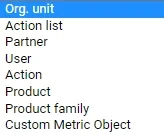
Summary metrics can be created for an Org. unit, Action list and Partner, and now also for a User, Action, Product and Product family.
Create a summary metric
-
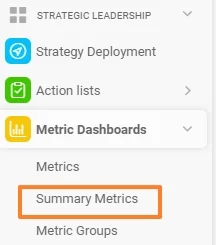
Open the summary metrics. Go to the Metric Dashboards module and select Summary Metrics in the submenu.
-
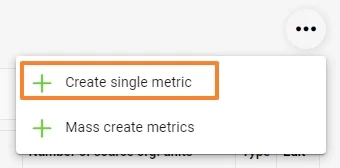
Create a single metric. Click the three dots in the upper right corner and choose Create single metric.
-
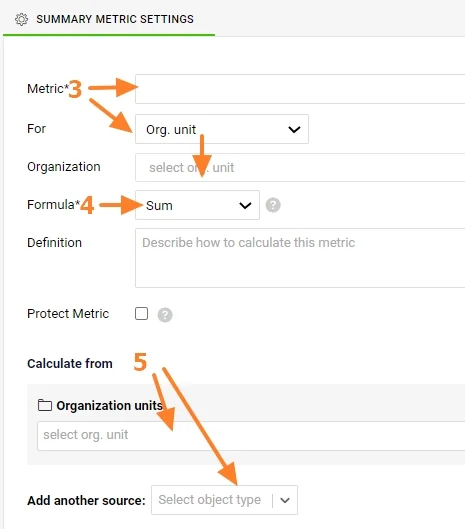
Select the metric and the object. Select a Metric and For which data collection object to summarize the data (Org. unit, Action list, Partner, Action, User, Product, Product family).
-
Select the formula. Select a Formula for the summary metric (Sum or Average, Minimum or Maximum, Multiple).
-
Select the source objects. Select From which data collection objects (or their combination) the sum or average should be calculated.
Protect and describe the metric
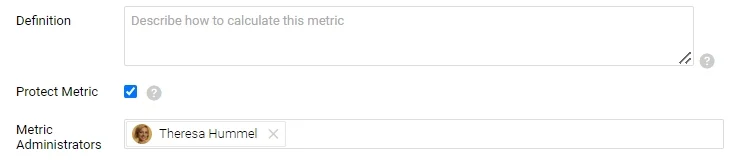
The summary metric can also be a Protected Metric and described in the Definition field.
To roll up a calculated metric (e.g. OTTR, PPM), you have to create summary metrics for the source values from which the calculated metric is calculated. For more information on calculated metrics, see Metrics driven by other metrics (calculated metrics).
Video guide: How to create summary metrics
Summenkennzahlen fassen die Daten der Datenerfassungsobjekte zusammen und zeigen ihre Summe oder ihren Durchschnitt auf einer höheren Ebene.
Objekte, die sich zusammenfassen lassen
Summenkennzahlen können Sie für Org.-Einheit, Maßnahmenliste und Partner erstellen, jetzt auch für Benutzer, Maßnahme, Produkt und Produktfamilie.
Summenkennzahl erstellen
-
Öffnen Sie die Summenkennzahlen. Öffnen Sie das Modul KPI-Dashboards und wählen Sie im Untermenü Summenkennzahlen.
-
Legen Sie eine einzelne Kennzahl an. Klicken Sie oben rechts auf die drei Punkte und wählen Sie Einzelne Kennzahl erstellen.
-
Wählen Sie Kennzahl und Objekt. Wählen Sie eine Kennzahl und unter Für, für welches Datenerfassungsobjekt die Daten zusammengefasst werden (Org.-Einheit, Maßnahmenliste, Partner, Maßnahme, Benutzer, Produkt, Produktfamilie).
-
Wählen Sie die Formel. Wählen Sie eine Formel für die Summenkennzahl (Summe oder Durchschnitt, Minimum oder Maximum, Mehrfach).
-
Wählen Sie die Quellobjekte. Wählen Sie unter Aus, aus welchen Datenerfassungsobjekten (oder deren Kombination) Summe oder Durchschnitt berechnet werden.
Kennzahl schützen und beschreiben
Die Summenkennzahl kann auch eine Geschützte Kennzahl sein und im Feld Definition beschrieben werden.
Um eine berechnete Kennzahl (z. B. OTTR, PPM) zu verdichten, müssen Sie Summenkennzahlen für die Quellwerte anlegen, aus denen die berechnete Kennzahl berechnet wird. Mehr zu berechneten Kennzahlen lesen Sie unter Von anderen Kennzahlen abhängige Kennzahlen (berechnete Kennzahlen).
Video-Anleitung: So erstellen Sie Summenkennzahlen
Brauchen Sie weitere Hilfe?
Schreiben Sie uns. An Werktagen antworten wir meist innerhalb einer Stunde.