Kennzahlen aus anderen Kennzahlen – berechnete Kennzahlen
Maschinelle Übersetzung aus dem Englischen. Englisches Original wird angezeigt.
You can set up an automatically calculated metric based on the values of other metrics (e.g. On Time Delivery %).
-
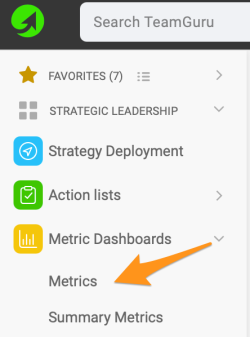
Open the metrics list. Go to the Metric Dashboards menu and select Metrics in the submenu.
-
Create a new metric. Click the Create New icon if the metric has not been created yet.
-
Or edit an existing metric. Click the edit icon if the metric already exists in the system.

-
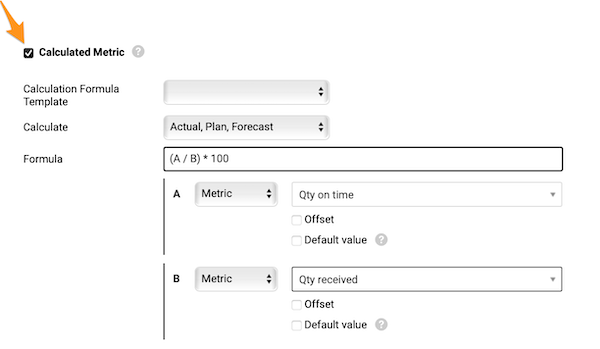
Turn on the calculation. Define all the metric details as for any other metric and tick the Calculated Metric checkbox.
-
Choose what to calculate. In Calculate, specify which values to calculate (actual, plan and forecast values, or just actual).
-
Enter the formula. In Formula, enter your formula. See the list of all available functions and examples of how to build a formula, or contact us if you need any assistance.
-
Set the offset. In Offset, set up your offset time period.
-
Set a default value. In Default view, tick the box and use a default value (most likely 0) for cases where an input metric has no value entered and the formula cannot be calculated without it.
-
Test and save. Test your calculation if needed and save.
-
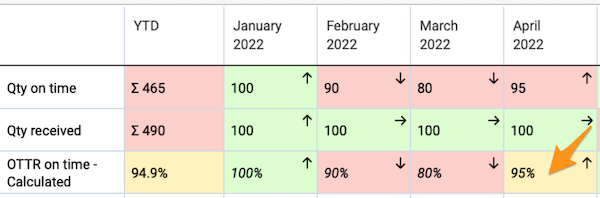
See the calculated value. The ratio value is now calculated automatically in your metric dashboard from the source values.
-
Use sources from any dashboard. The source values do not have to be in the same dashboard as the calculated one.
-
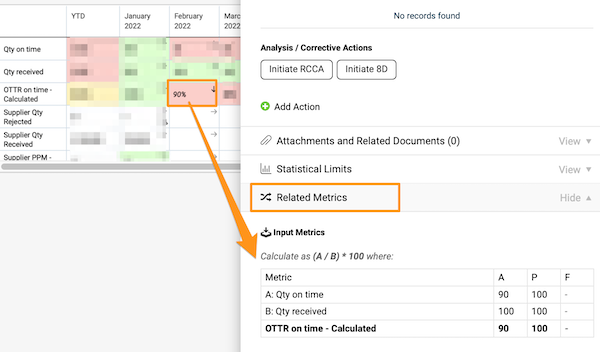
Check the calculation. To check how your metric is calculated, click the value cell and go to the Related Metrics field.
Related video guide: Set Up Calculated Metric
Sie können eine Kennzahl einrichten, die automatisch aus den Werten anderer Kennzahlen berechnet wird (z. B. Liefertreue in %).
-
Kennzahlenliste öffnen. Öffnen Sie das Menü KPI-Dashboards und wählen Sie im Untermenü Kennzahlen.
-
Neue Kennzahl anlegen. Klicken Sie auf das Symbol Neu erstellen, wenn die Kennzahl noch nicht angelegt ist.
-
Oder vorhandene Kennzahl bearbeiten. Klicken Sie auf das Symbol Bearbeiten, wenn die Kennzahl bereits im System vorhanden ist.
-
Berechnung aktivieren. Legen Sie alle Angaben wie bei jeder anderen Kennzahl fest und aktivieren Sie das Kontrollkästchen Berechnete Kennzahl.
-
Festlegen, was berechnet wird. Legen Sie unter Berechnen fest, welche Werte berechnet werden (Ist-, Plan- und Prognosewerte oder nur Istwerte).
-
Formel eingeben. Geben Sie unter Formel Ihre Formel ein. Beachten Sie die Liste aller verfügbaren Funktionen und die Beispiele für den Aufbau einer Formel, oder kontaktieren Sie uns, wenn Sie Hilfe brauchen.
-
Versatz festlegen. Legen Sie unter Versatz den zeitlichen Versatz fest.
-
Standardwert festlegen. Aktivieren Sie unter Standardansicht das Kontrollkästchen und verwenden Sie einen Standardwert (meist 0) für den Fall, dass für eine Eingangskennzahl kein Wert erfasst ist und die Formel ohne ihn nicht berechnet werden kann.
-
Testen und speichern. Testen Sie die Berechnung bei Bedarf und speichern Sie.
-
Berechneten Wert ansehen. Der Verhältniswert wird nun in Ihrem KPI-Dashboard automatisch aus den Quellwerten berechnet.
-
Quellen aus beliebigen Dashboards nutzen. Die Quellwerte müssen nicht im selben Dashboard stehen wie der berechnete Wert.
-
Berechnung prüfen. Um zu prüfen, wie Ihre Kennzahl berechnet wird, klicken Sie auf die Wertzelle und wechseln Sie zum Feld Verknüpfte Kennzahlen.
Passendes Video-Tutorial: Berechnete Kennzahl einrichten
Brauchen Sie weitere Hilfe?
Schreiben Sie uns. An Werktagen antworten wir meist innerhalb einer Stunde.