So zeigen Sie Vorjahreswerte in einem Dashboard an
Maschinelle Übersetzung aus dem Englischen. Englisches Original wird angezeigt.
Besides actual, plan and forecast values, you can view prior year data and the percentage change of the actual values from the prior year.
Video guide
The text instructions follow below the video.
View prior year values and the change from the prior year
-
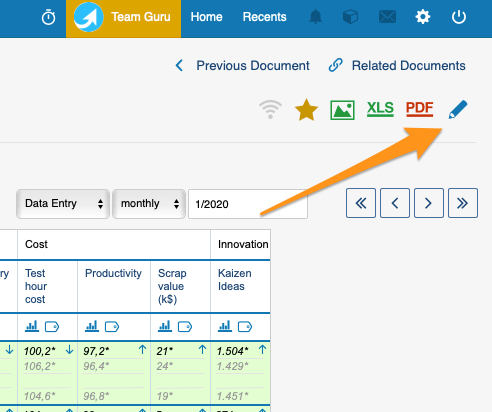
Open the dashboard settings. Go to your dashboard settings.
-
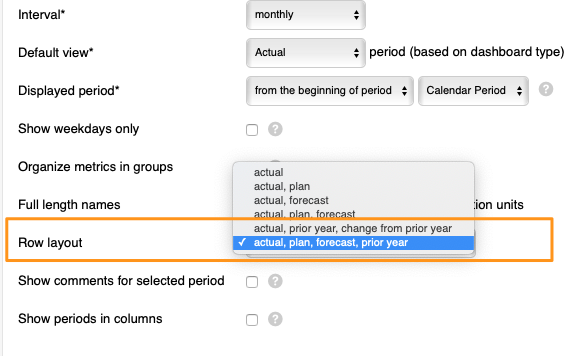
Choose the row layout. Scroll down to Row layout and select either Actual, plan, forecast, prior year or Actual, prior year, change from prior year from the menu.
-
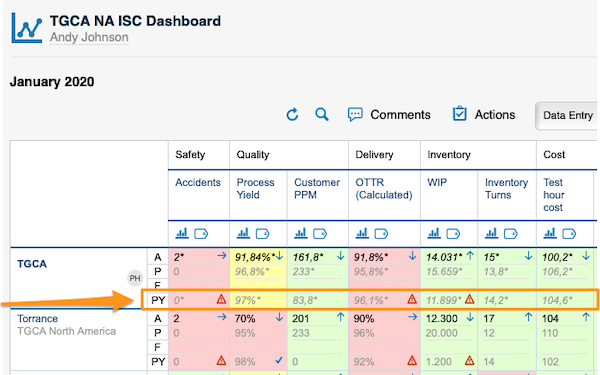
View the values. Your dashboard displays the values based on your selection. PY stands for prior year values:
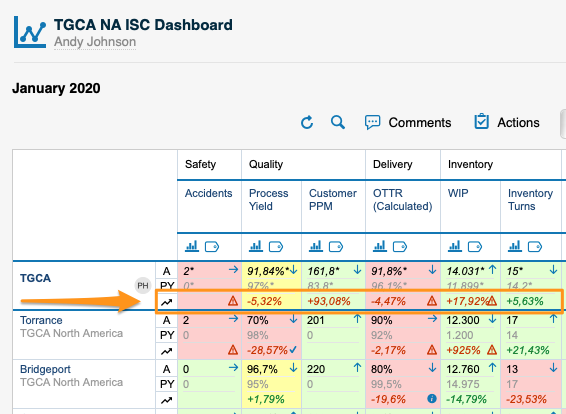
The change from prior year values:
PY values are filled in automatically by the system with the actual values of the prior year. To see PY values, you have to upload the actual values for the previous year into the system.
Neben Ist-, Plan- und Prognosewerten können Sie auch Vorjahresdaten und die prozentuale Veränderung der Istwerte gegenüber dem Vorjahr anzeigen.
Video-Anleitung
Die Textanleitung finden Sie unter dem Video.
Vorjahreswerte und Veränderung zum Vorjahr anzeigen
-
Öffnen Sie die Dashboard-Einstellungen. Gehen Sie zu den Einstellungen Ihres Dashboards.
-
Wählen Sie das Zeilenlayout. Scrollen Sie nach unten zu Zeilenlayout und wählen Sie im Menü entweder Ist, Plan, Prognose, Vorjahr oder Ist, Vorjahr, Veränderung zum Vorjahr.
-
Sehen Sie sich die Werte an. Ihr Dashboard zeigt die Werte entsprechend Ihrer Auswahl. PY steht für Vorjahreswerte:
Die Veränderung zum Vorjahr:
PY-Werte füllt das System automatisch mit den Istwerten des Vorjahres. Damit PY-Werte angezeigt werden, müssen Sie die Istwerte des Vorjahres ins System hochladen.
Brauchen Sie weitere Hilfe?
Schreiben Sie uns. An Werktagen antworten wir meist innerhalb einer Stunde.