Processo de aprovação de documentos (vários níveis)
Tradução automática do inglês. Exibindo o original em inglês.
TeamGuru provides a multi-level approval process for your documents. Your system administrator sets up the approval template, and you set up your document based on it.
Watch the video guide
The text instructions are included below the video.
Set up the approval
-
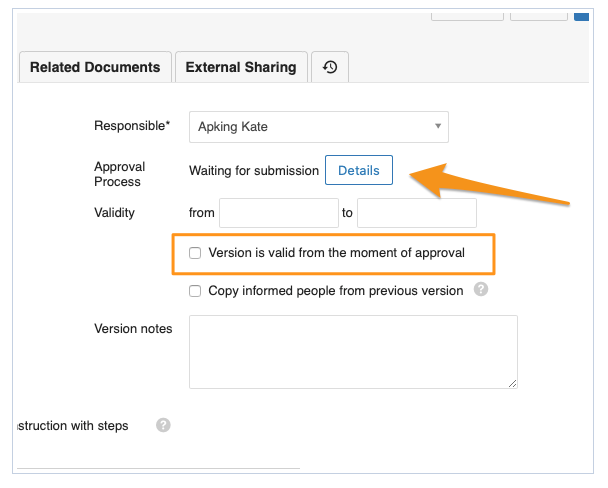
Open the approval details. To choose the approvers for your document, click Details under the Current Version tab of your document settings. You can also select the automated option Version is valid from the moment of approval for the validity of your document.
-
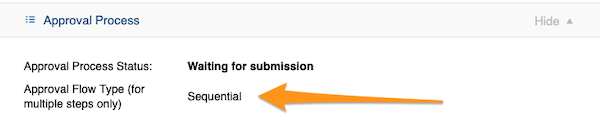
Check the approval flow type. The approval flow type is either Parallel (the document can be approved at any time, regardless of the other approvers) or Sequential (the document is approved by approval levels, e.g. once the 1st level has approved it, it needs to be approved by the 2nd level, if selected, and so on).
The approval flow type can be changed only in the approval template.
-
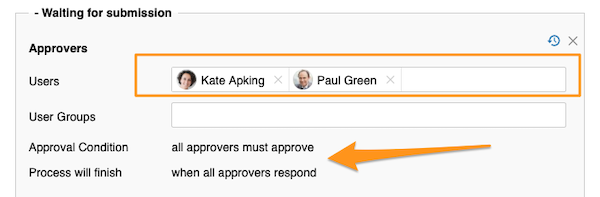
Choose the approvers. Choose your approver(s): individual users or user groups. This section also shows the Approval condition and Process will finish requirements, which are set up and can be changed only in the approval template.
-
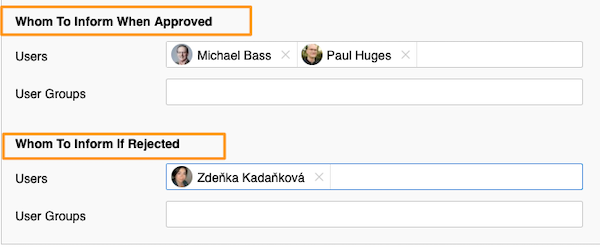
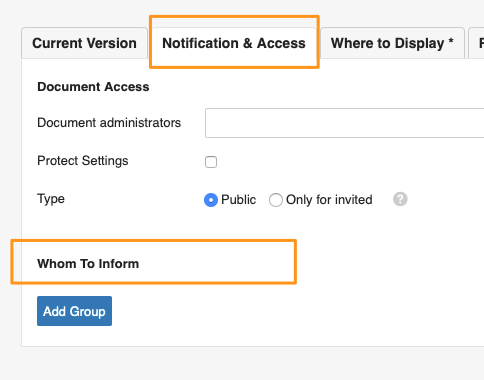
Choose whom to inform. Choose Whom to Inform When Approved and Whom to Inform if Rejected. These fields are optional and differ from Whom to inform in the document settings under the Notifications & Settings tab.
-
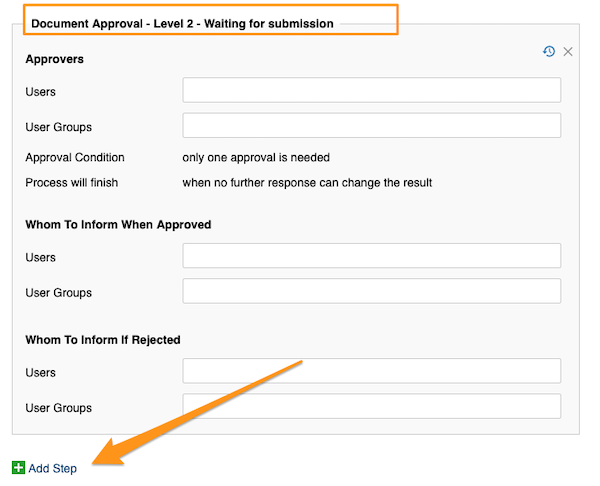
Set up further levels. If you have several approval levels (they can be enabled in the approval process template), repeat the process in Level 2 the same way as in Level 1: select the approvers and the people to be informed.
You can add as many levels as you need. To add a level, click the green plus button Add Step.
Edit the approval process template
Note for system administrators: to edit an approval process template, go to Settings and select Approval Process Templates from the submenu.


O TeamGuru oferece um processo de aprovação em vários níveis para os seus documentos. O administrador do sistema configura o modelo de aprovação, e você configura o documento com base nele.
Assista ao vídeo
As instruções em texto estão abaixo do vídeo.
Configurar a aprovação
-
Abra os detalhes da aprovação. Para escolher os aprovadores do documento, clique em Detalhes na aba Versão atual das configurações do documento. Para a validade do documento, você também pode selecionar a opção automática A versão é válida a partir da aprovação.
-
Confira o tipo de fluxo de aprovação. O tipo de fluxo é Paralelo (o documento pode ser aprovado a qualquer momento, independentemente dos outros aprovadores) ou Sequencial (o documento é aprovado por níveis: depois que o 1º nível aprova, ele precisa ser aprovado pelo 2º nível, se houver, e assim por diante).
O tipo de fluxo de aprovação só pode ser alterado no modelo de aprovação.
-
Escolha os aprovadores. Escolha um ou mais aprovadores: usuários individuais ou grupos de usuários. Esta seção também mostra os requisitos Condição de aprovação e O processo será concluído, que são definidos e só podem ser alterados no modelo de aprovação.
-
Escolha quem informar. Preencha Quem informar na aprovação e Quem informar na rejeição. Estes campos são opcionais e diferentes do campo Quem informar das configurações do documento, na aba Notificações e configurações.
-
Configure os demais níveis. Se houver vários níveis de aprovação (eles podem ser ativados no modelo de processo de aprovação), repita no Nível 2 o que fez no Nível 1: selecione os aprovadores e as pessoas a informar.
Você pode adicionar quantos níveis precisar. Para adicionar um nível, clique no botão de mais verde Adicionar etapa.
Editar o modelo de processo de aprovação
Para administradores do sistema: para editar um modelo de processo de aprovação, acesse Configurações e selecione Modelos de processo de aprovação no submenu.
Precisa de mais ajuda?
Escreva para nós. Em dias úteis, costumamos responder em até uma hora.