文档审批流程(多级)
本文由英文机器翻译。 当前显示英文原文。
TeamGuru provides a multi-level approval process for your documents. Your system administrator sets up the approval template, and you set up your document based on it.
Watch the video guide
The text instructions are included below the video.
Set up the approval
-
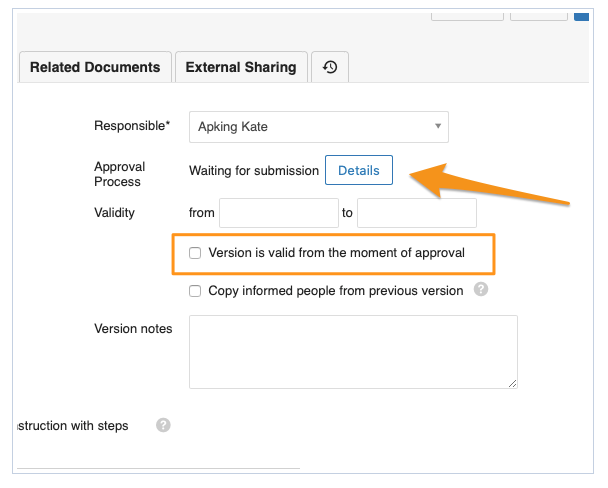
Open the approval details. To choose the approvers for your document, click Details under the Current Version tab of your document settings. You can also select the automated option Version is valid from the moment of approval for the validity of your document.
-
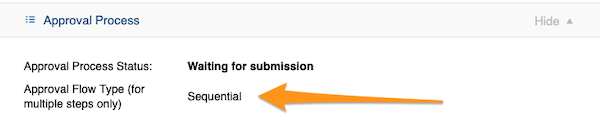
Check the approval flow type. The approval flow type is either Parallel (the document can be approved at any time, regardless of the other approvers) or Sequential (the document is approved by approval levels, e.g. once the 1st level has approved it, it needs to be approved by the 2nd level, if selected, and so on).
The approval flow type can be changed only in the approval template.
-
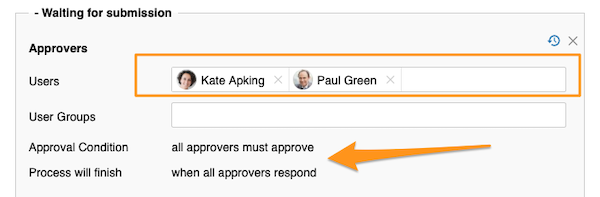
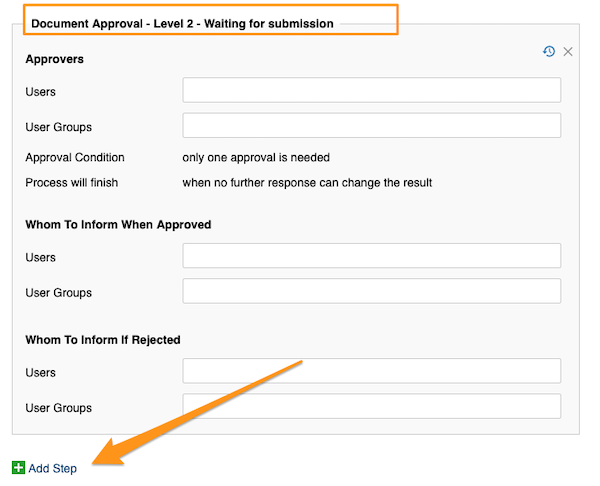
Choose the approvers. Choose your approver(s): individual users or user groups. This section also shows the Approval condition and Process will finish requirements, which are set up and can be changed only in the approval template.
-
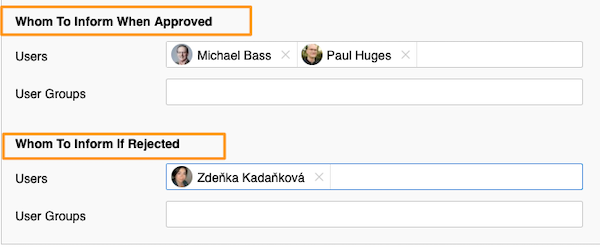
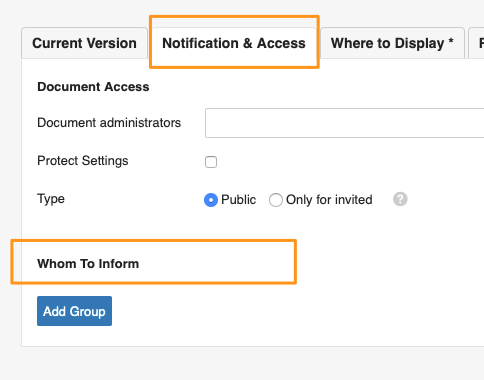
Choose whom to inform. Choose Whom to Inform When Approved and Whom to Inform if Rejected. These fields are optional and differ from Whom to inform in the document settings under the Notifications & Settings tab.
-
Set up further levels. If you have several approval levels (they can be enabled in the approval process template), repeat the process in Level 2 the same way as in Level 1: select the approvers and the people to be informed.
You can add as many levels as you need. To add a level, click the green plus button Add Step.
Edit the approval process template
Note for system administrators: to edit an approval process template, go to Settings and select Approval Process Templates from the submenu.


TeamGuru为文档提供多级审批流程。系统管理员负责设置审批模板,您根据该模板设置文档。
观看视频教程
文字说明见视频下方。
设置审批
-
打开审批详情。 要选择文档的审批人,请在文档设置的当前版本选项卡下点击详情。您还可以为文档有效期选择自动选项版本自审批之时起生效。
-
查看审批流类型。 审批流类型为并行(文档可随时审批,不受其他审批人影响)或顺序(文档按审批级别依次审批,例如第1级审批通过后,再由第2级(如已选择)审批,依此类推)。
审批流类型只能在审批模板中更改。
-
选择审批人。 选择审批人:单个用户或用户组。此部分还会显示审批条件和流程结束条件要求,这些要求只能在审批模板中设置和更改。
-
选择通知对象。 选择审批通过时通知和被驳回时通知。这两个字段为可选项,与文档设置中通知与设置选项卡下的通知对象不同。
-
设置更多级别。 如果有多个审批级别(可在审批流程模板中启用),请按照第1级的方式设置第2级:选择审批人和通知对象。
您可以根据需要添加任意数量的级别。要添加级别,请点击绿色加号按钮添加步骤。
编辑审批流程模板
系统管理员请注意:要编辑审批流程模板,请进入设置,并在子菜单中选择审批流程模板。
还需要帮助吗?
请给我们留言。工作日我们通常会在一小时内回复。