Víceúrovňové schvalování dokumentů
Strojový překlad z angličtiny. Zobrazen anglický originál.
TeamGuru provides a multi-level approval process for your documents. Your system administrator sets up the approval template, and you set up your document based on it.
Watch the video guide
The text instructions are included below the video.
Set up the approval
-
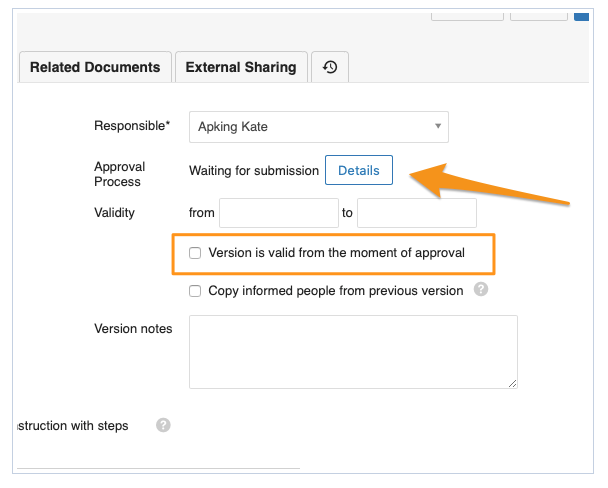
Open the approval details. To choose the approvers for your document, click Details under the Current Version tab of your document settings. You can also select the automated option Version is valid from the moment of approval for the validity of your document.
-
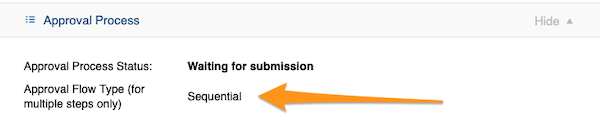
Check the approval flow type. The approval flow type is either Parallel (the document can be approved at any time, regardless of the other approvers) or Sequential (the document is approved by approval levels, e.g. once the 1st level has approved it, it needs to be approved by the 2nd level, if selected, and so on).
The approval flow type can be changed only in the approval template.
-
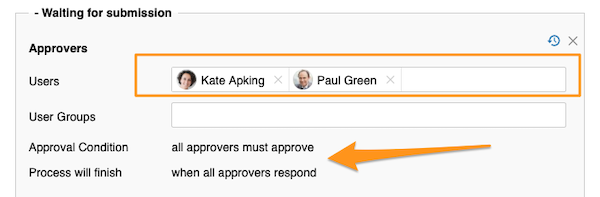
Choose the approvers. Choose your approver(s): individual users or user groups. This section also shows the Approval condition and Process will finish requirements, which are set up and can be changed only in the approval template.
-
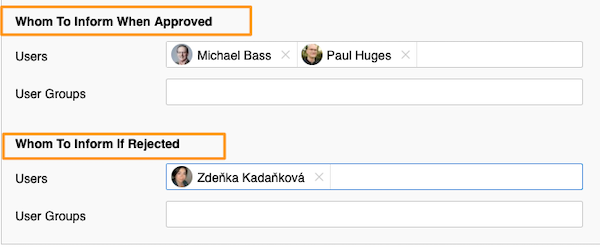
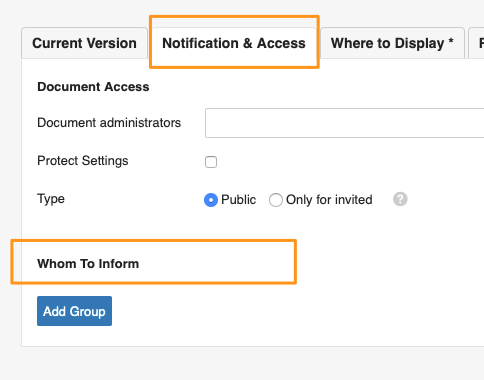
Choose whom to inform. Choose Whom to Inform When Approved and Whom to Inform if Rejected. These fields are optional and differ from Whom to inform in the document settings under the Notifications & Settings tab.
-
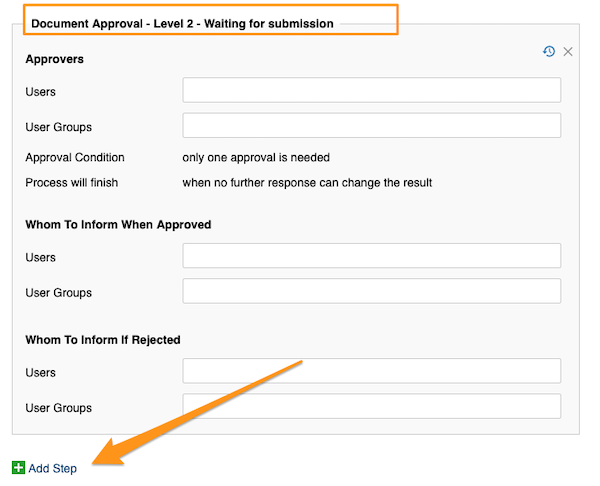
Set up further levels. If you have several approval levels (they can be enabled in the approval process template), repeat the process in Level 2 the same way as in Level 1: select the approvers and the people to be informed.
You can add as many levels as you need. To add a level, click the green plus button Add Step.
Edit the approval process template
Note for system administrators: to edit an approval process template, go to Settings and select Approval Process Templates from the submenu.


TeamGuru umožňuje víceúrovňové schvalování dokumentů. Administrátor systému nastaví šablonu schvalování a vy podle ní nastavíte svůj dokument.
Podívejte se na video návod
Textový návod najdete pod videem.
Nastavení schvalování
-
Otevřete podrobnosti schvalování. Schvalovatele dokumentu vyberete po kliknutí na Podrobnosti na kartě Aktuální verze v nastavení dokumentu. Pro platnost dokumentu můžete zvolit i automatickou možnost Verze platí od okamžiku schválení.
-
Zkontrolujte typ schvalovacího postupu. Postup je buď Paralelní (dokument lze schválit kdykoli, bez ohledu na ostatní schvalovatele), nebo Sekvenční (dokument se schvaluje po úrovních: jakmile ho schválí 1. úroveň, schvaluje ho 2. úroveň, pokud je vybraná, a tak dále).
Typ schvalovacího postupu lze změnit jen v šabloně schvalování.
-
Vyberte schvalovatele. Zvolte schvalovatele: jednotlivé uživatele nebo skupiny uživatelů. V této části vidíte i požadavky Podmínka schválení a Proces skončí, které se nastavují a mění jen v šabloně schvalování.
-
Vyberte, koho informovat. Vyplňte Koho informovat po schválení a Koho informovat při zamítnutí. Pole jsou nepovinná a liší se od pole Koho informovat v nastavení dokumentu na kartě Upozornění a nastavení.
-
Nastavte další úrovně. Pokud máte více úrovní schvalování (zapínají se v šabloně schvalovacího procesu), postupujte v úrovni 2 stejně jako v úrovni 1: vyberte schvalovatele a lidi, které chcete informovat.
Úrovní můžete přidat, kolik potřebujete. Další úroveň přidáte zeleným tlačítkem plus Přidat krok.
Úprava šablony schvalovacího procesu
Poznámka pro administrátory systému: šablonu schvalovacího procesu upravíte v Nastavení, kde v podnabídce vyberete Šablony schvalovacího procesu.
Potřebujete další pomoc?
Napište nám. V pracovní dny obvykle odpovídáme do hodiny.