Processus d'approbation des documents à plusieurs niveaux
Traduction automatique de l'anglais. Original en anglais affiché.
TeamGuru provides a multi-level approval process for your documents. Your system administrator sets up the approval template, and you set up your document based on it.
Watch the video guide
The text instructions are included below the video.
Set up the approval
-
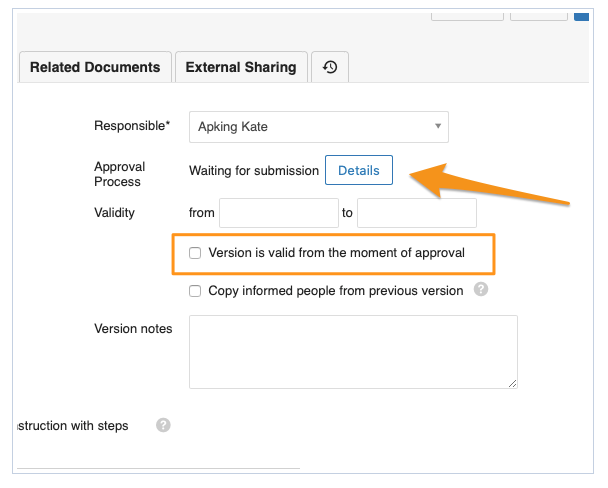
Open the approval details. To choose the approvers for your document, click Details under the Current Version tab of your document settings. You can also select the automated option Version is valid from the moment of approval for the validity of your document.
-
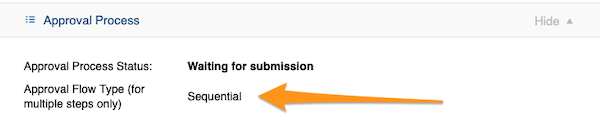
Check the approval flow type. The approval flow type is either Parallel (the document can be approved at any time, regardless of the other approvers) or Sequential (the document is approved by approval levels, e.g. once the 1st level has approved it, it needs to be approved by the 2nd level, if selected, and so on).
The approval flow type can be changed only in the approval template.
-
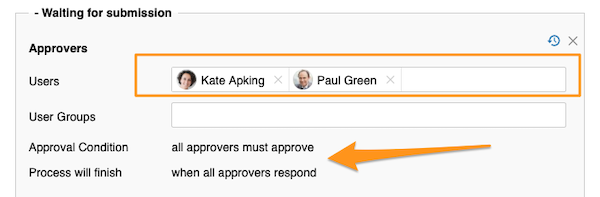
Choose the approvers. Choose your approver(s): individual users or user groups. This section also shows the Approval condition and Process will finish requirements, which are set up and can be changed only in the approval template.
-
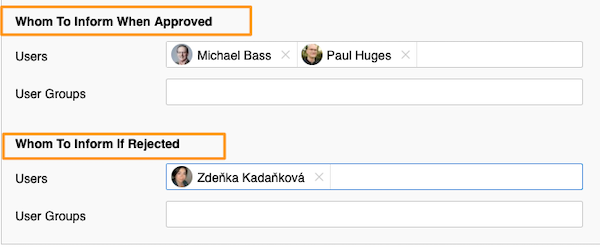
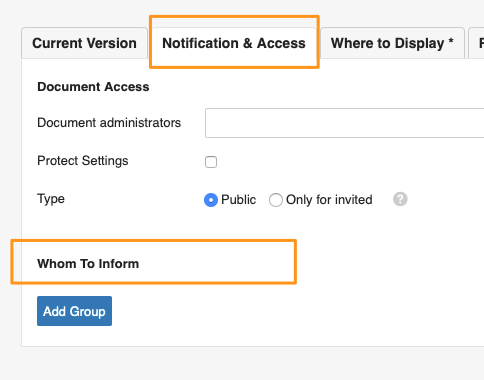
Choose whom to inform. Choose Whom to Inform When Approved and Whom to Inform if Rejected. These fields are optional and differ from Whom to inform in the document settings under the Notifications & Settings tab.
-
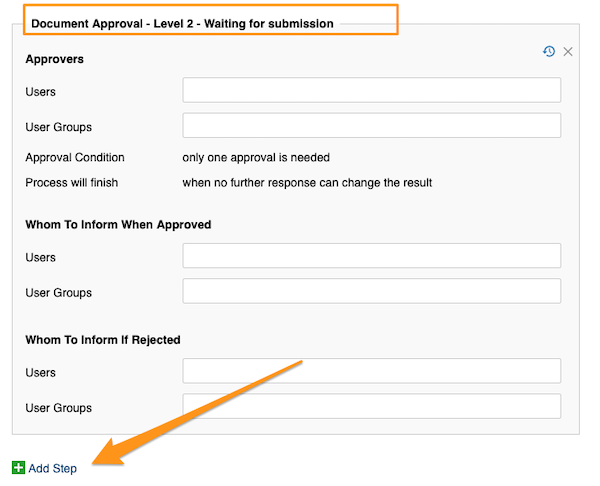
Set up further levels. If you have several approval levels (they can be enabled in the approval process template), repeat the process in Level 2 the same way as in Level 1: select the approvers and the people to be informed.
You can add as many levels as you need. To add a level, click the green plus button Add Step.
Edit the approval process template
Note for system administrators: to edit an approval process template, go to Settings and select Approval Process Templates from the submenu.


TeamGuru propose un processus d’approbation à plusieurs niveaux pour vos documents. Votre administrateur système configure le modèle d’approbation, et vous paramétrez votre document à partir de ce modèle.
Regarder le tutoriel vidéo
Les instructions écrites se trouvent sous la vidéo.
Configurer l’approbation
-
Ouvrez le détail de l’approbation. Pour choisir les approbateurs de votre document, cliquez sur Détails dans l’onglet Version actuelle des paramètres du document. Vous pouvez aussi sélectionner l’option automatique La version est valide dès son approbation pour la validité du document.
-
Vérifiez le type de circuit d’approbation. Le circuit est soit Parallèle (le document peut être approuvé à tout moment, indépendamment des autres approbateurs), soit Séquentiel (le document est approuvé niveau par niveau : une fois le 1er niveau approuvé, il doit l’être par le 2e niveau, s’il est défini, et ainsi de suite).
Le type de circuit ne peut être modifié que dans le modèle d’approbation.
-
Choisissez les approbateurs. Désignez le ou les approbateurs : des utilisateurs ou des groupes d’utilisateurs. Cette section affiche aussi les exigences Condition d’approbation et Fin du processus, qui sont définies et modifiables uniquement dans le modèle d’approbation.
-
Choisissez qui informer. Renseignez Qui informer en cas d’approbation et Qui informer en cas de rejet. Ces champs sont facultatifs et diffèrent du champ Qui informer de l’onglet Notifications et paramètres du document.
-
Configurez les niveaux suivants. Si vous avez plusieurs niveaux d’approbation (ils s’activent dans le modèle de processus d’approbation), procédez au niveau 2 comme au niveau 1 : choisissez les approbateurs et les personnes à informer.
Vous pouvez ajouter autant de niveaux que nécessaire. Pour ajouter un niveau, cliquez sur le bouton plus vert Ajouter une étape.
Modifier le modèle de processus d’approbation
À l’attention des administrateurs système : pour modifier un modèle de processus d’approbation, ouvrez Paramètres et sélectionnez Modèles de processus d’approbation dans le sous-menu.
Besoin d'aide supplémentaire ?
Écrivez-nous. Les jours ouvrés, nous répondons en général en moins d'une heure.