Proceso de aprobación de documentos (varios niveles)
Traducción automática del inglés. Se muestra el original en inglés.
TeamGuru provides a multi-level approval process for your documents. Your system administrator sets up the approval template, and you set up your document based on it.
Watch the video guide
The text instructions are included below the video.
Set up the approval
-
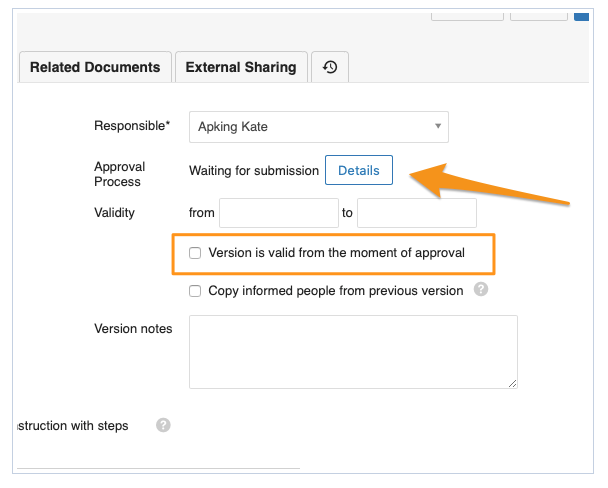
Open the approval details. To choose the approvers for your document, click Details under the Current Version tab of your document settings. You can also select the automated option Version is valid from the moment of approval for the validity of your document.
-
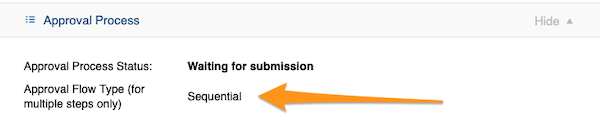
Check the approval flow type. The approval flow type is either Parallel (the document can be approved at any time, regardless of the other approvers) or Sequential (the document is approved by approval levels, e.g. once the 1st level has approved it, it needs to be approved by the 2nd level, if selected, and so on).
The approval flow type can be changed only in the approval template.
-
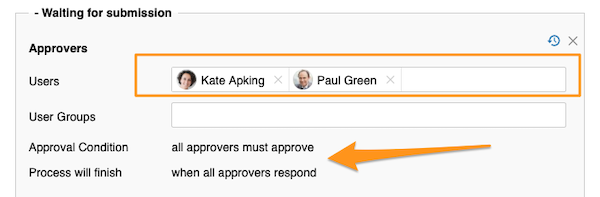
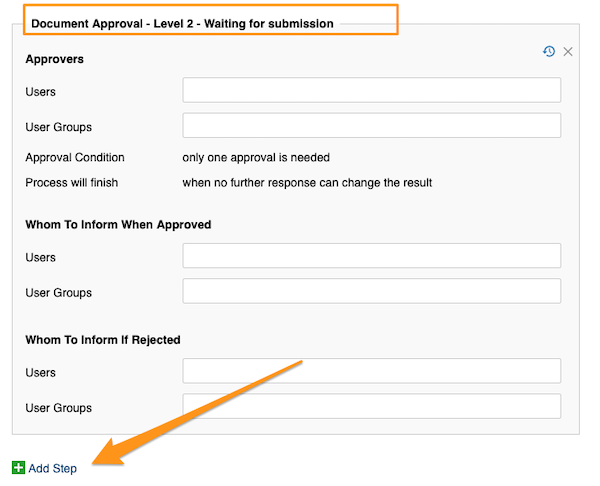
Choose the approvers. Choose your approver(s): individual users or user groups. This section also shows the Approval condition and Process will finish requirements, which are set up and can be changed only in the approval template.
-
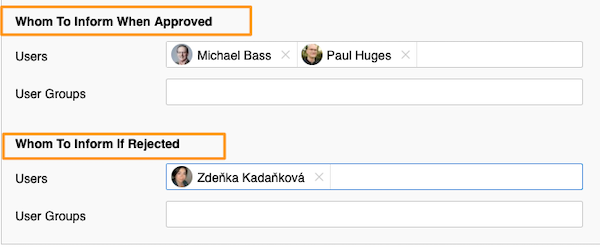
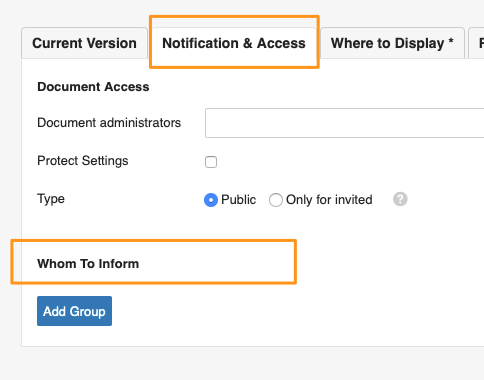
Choose whom to inform. Choose Whom to Inform When Approved and Whom to Inform if Rejected. These fields are optional and differ from Whom to inform in the document settings under the Notifications & Settings tab.
-
Set up further levels. If you have several approval levels (they can be enabled in the approval process template), repeat the process in Level 2 the same way as in Level 1: select the approvers and the people to be informed.
You can add as many levels as you need. To add a level, click the green plus button Add Step.
Edit the approval process template
Note for system administrators: to edit an approval process template, go to Settings and select Approval Process Templates from the submenu.


TeamGuru ofrece un proceso de aprobación de varios niveles para sus documentos. El administrador del sistema configura la plantilla de aprobación y usted configura su documento a partir de ella.
Vea el video tutorial
Las instrucciones por escrito están debajo del video.
Configurar la aprobación
-
Abra los detalles de la aprobación. Para elegir a los aprobadores del documento, haga clic en Detalles en la pestaña Versión actual de la configuración del documento. También puede seleccionar la opción automática La versión es válida desde el momento de la aprobación para la vigencia del documento.
-
Revise el tipo de flujo de aprobación. El flujo de aprobación es Paralelo (el documento se puede aprobar en cualquier momento, sin importar los demás aprobadores) o Secuencial (el documento se aprueba por niveles: por ejemplo, cuando lo aprueba el 1.er nivel, debe aprobarlo el 2.º nivel, si está seleccionado, y así sucesivamente).
El tipo de flujo de aprobación solo se puede cambiar en la plantilla de aprobación.
-
Elija a los aprobadores. Elija los aprobadores: usuarios individuales o grupos de usuarios. En esta sección también se ven los requisitos Condición de aprobación y El proceso finalizará, que se configuran y solo se pueden cambiar en la plantilla de aprobación.
-
Elija a quién informar. Elija A quién informar si se aprueba y A quién informar si se rechaza. Estos campos son opcionales y no son el mismo que A quién informar de la configuración del documento, en la pestaña Notificaciones y configuración.
-
Configure los demás niveles. Si tiene varios niveles de aprobación (se pueden activar en la plantilla del proceso de aprobación), repita el proceso en el nivel 2 igual que en el nivel 1: seleccione a los aprobadores y a las personas que se deben informar.
Puede agregar tantos niveles como necesite. Para agregar un nivel, haga clic en el botón verde de suma Agregar paso.
Editar la plantilla del proceso de aprobación
Nota para administradores del sistema: para editar una plantilla del proceso de aprobación, vaya a Configuración y seleccione Plantillas de procesos de aprobación en el submenú.
¿Necesita más ayuda?
Escríbanos. En días laborables solemos responder en menos de una hora.