Mehrstufiger Freigabeprozess für Dokumente
Maschinelle Übersetzung aus dem Englischen. Englisches Original wird angezeigt.
TeamGuru provides a multi-level approval process for your documents. Your system administrator sets up the approval template, and you set up your document based on it.
Watch the video guide
The text instructions are included below the video.
Set up the approval
-
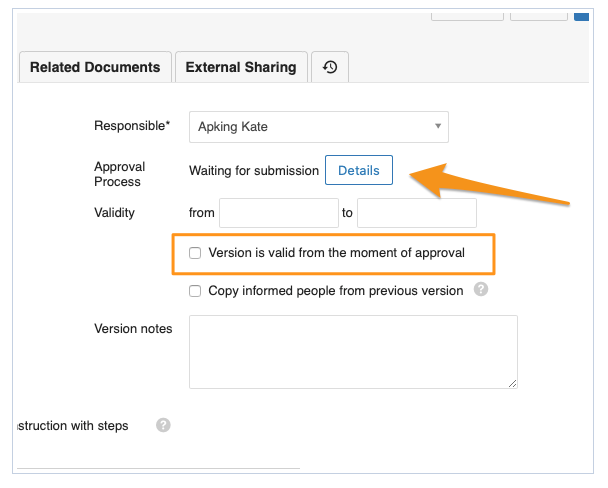
Open the approval details. To choose the approvers for your document, click Details under the Current Version tab of your document settings. You can also select the automated option Version is valid from the moment of approval for the validity of your document.
-
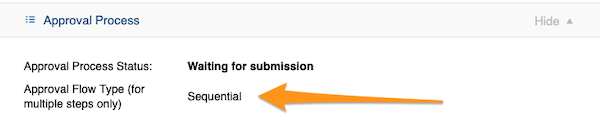
Check the approval flow type. The approval flow type is either Parallel (the document can be approved at any time, regardless of the other approvers) or Sequential (the document is approved by approval levels, e.g. once the 1st level has approved it, it needs to be approved by the 2nd level, if selected, and so on).
The approval flow type can be changed only in the approval template.
-
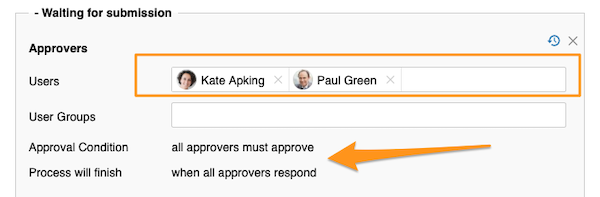
Choose the approvers. Choose your approver(s): individual users or user groups. This section also shows the Approval condition and Process will finish requirements, which are set up and can be changed only in the approval template.
-
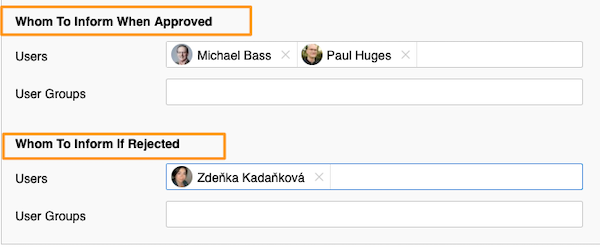
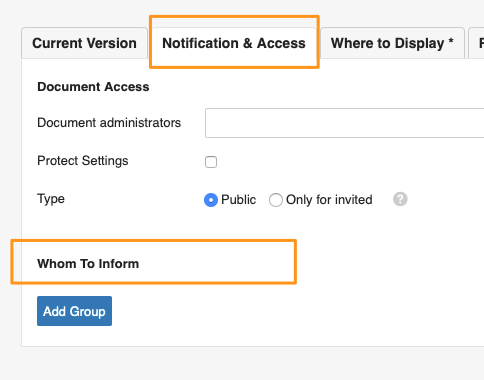
Choose whom to inform. Choose Whom to Inform When Approved and Whom to Inform if Rejected. These fields are optional and differ from Whom to inform in the document settings under the Notifications & Settings tab.
-
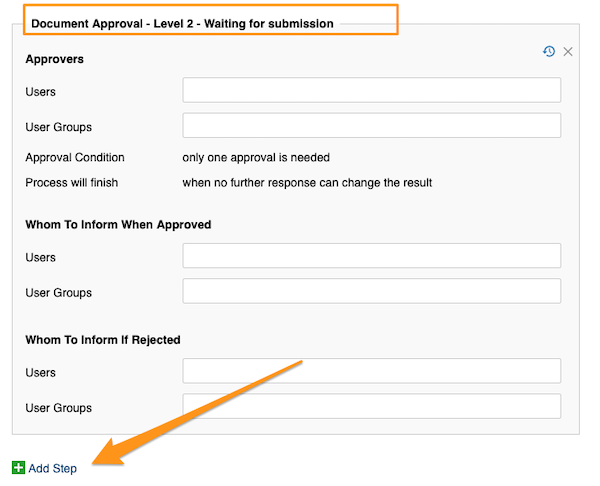
Set up further levels. If you have several approval levels (they can be enabled in the approval process template), repeat the process in Level 2 the same way as in Level 1: select the approvers and the people to be informed.
You can add as many levels as you need. To add a level, click the green plus button Add Step.
Edit the approval process template
Note for system administrators: to edit an approval process template, go to Settings and select Approval Process Templates from the submenu.


TeamGuru bietet einen mehrstufigen Freigabeprozess für Ihre Dokumente. Ihr Systemadministrator richtet die Freigabevorlage ein, und Sie richten Ihr Dokument auf dieser Grundlage ein.
Video-Anleitung ansehen
Die Textanleitung finden Sie unter dem Video.
Freigabe einrichten
-
Öffnen Sie die Freigabedetails. Um die Freigeber für Ihr Dokument auszuwählen, klicken Sie in den Dokumenteinstellungen auf der Registerkarte Aktuelle Version auf Details. Für die Gültigkeit Ihres Dokuments können Sie auch die automatische Option Version gilt ab Freigabe wählen.
-
Prüfen Sie die Art des Freigabeablaufs. Der Ablauf ist entweder Parallel (das Dokument kann jederzeit freigegeben werden, unabhängig von den anderen Freigebern) oder Sequenziell (das Dokument wird stufenweise freigegeben: Hat die 1. Stufe freigegeben, folgt die 2. Stufe, sofern ausgewählt, und so weiter).
Die Art des Freigabeablaufs lässt sich nur in der Freigabevorlage ändern.
-
Wählen Sie die Freigeber. Wählen Sie einen oder mehrere Freigeber: einzelne Benutzer oder Benutzergruppen. In diesem Bereich sehen Sie auch die Vorgaben Freigabebedingung und Prozess endet, die nur in der Freigabevorlage festgelegt und geändert werden.
-
Legen Sie fest, wer informiert wird. Wählen Sie Bei Freigabe informieren und Bei Ablehnung informieren. Diese Felder sind optional und unterscheiden sich vom Feld Zu informieren in den Dokumenteinstellungen auf der Registerkarte Benachrichtigungen und Einstellungen.
-
Richten Sie weitere Stufen ein. Wenn Sie mehrere Freigabestufen haben (diese werden in der Vorlage für den Freigabeprozess aktiviert), gehen Sie in Stufe 2 genauso vor wie in Stufe 1: Wählen Sie die Freigeber und die zu informierenden Personen.
Sie können beliebig viele Stufen hinzufügen. Eine weitere Stufe fügen Sie mit der grünen Plus-Schaltfläche Schritt hinzufügen hinzu.
Vorlage für den Freigabeprozess bearbeiten
Hinweis für Systemadministratoren: Um eine Vorlage für den Freigabeprozess zu bearbeiten, öffnen Sie Einstellungen und wählen im Untermenü Vorlagen für Freigabeprozesse.
Brauchen Sie weitere Hilfe?
Schreiben Sie uns. An Werktagen antworten wir meist innerhalb einer Stunde.