Como criar uma nova versão de documento
Tradução automática do inglês. Exibindo o original em inglês.
Once a document is approved, it can no longer be edited. If you need to make any changes to the document, you have to create a new version.
-
Open the edit screen. Go to the document edit screen by clicking the Edit icon.
-
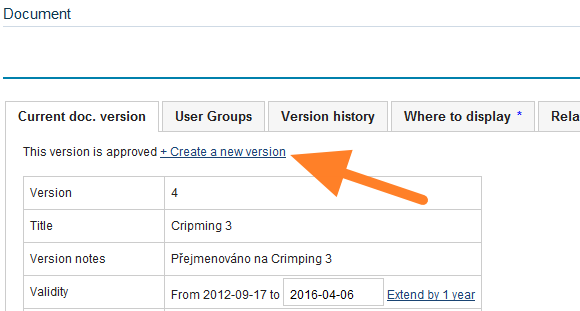
Create a new version. Click Create a new version.
-
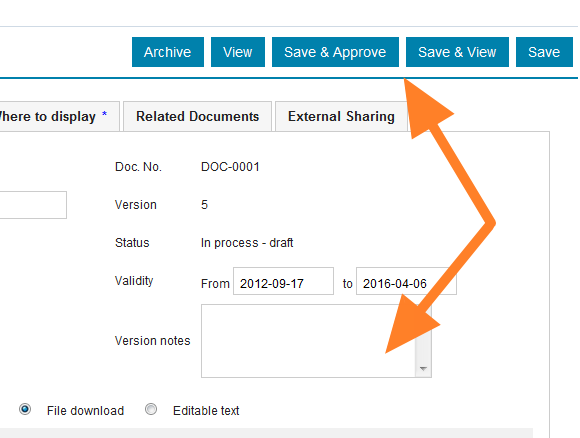
Make the changes. Make the necessary changes and add any version notes.
-
Save the version. Click Save & View if more changes need to be made, as the document still stays among the drafts. Or click Save & Approve if the document is complete and can become active.
Depois de aprovado, um documento não pode mais ser editado. Se precisar fazer alterações, você precisa criar uma nova versão.
-
Abra a tela de edição. Abra a tela de edição do documento clicando no ícone Editar.
-
Crie uma nova versão. Clique em Criar nova versão.
-
Faça as alterações. Faça as alterações necessárias e adicione observações sobre a versão, se houver.
-
Salve a versão. Clique em Salvar e visualizar se ainda houver alterações a fazer, pois o documento continua entre os rascunhos. Ou clique em Salvar e aprovar se o documento estiver pronto e puder ficar ativo.
Precisa de mais ajuda?
Escreva para nós. Em dias úteis, costumamos responder em até uma hora.