Jak vytvořit novou verzi dokumentu
Strojový překlad z angličtiny. Zobrazen anglický originál.
Once a document is approved, it can no longer be edited. If you need to make any changes to the document, you have to create a new version.
-
Open the edit screen. Go to the document edit screen by clicking the Edit icon.
-
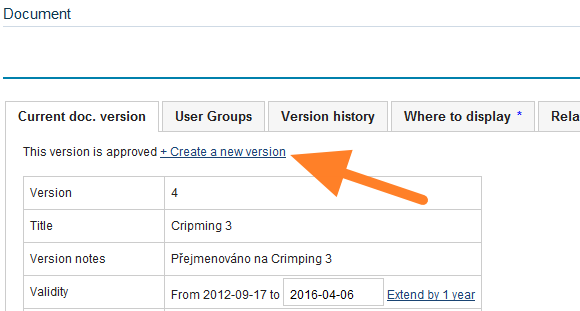
Create a new version. Click Create a new version.
-
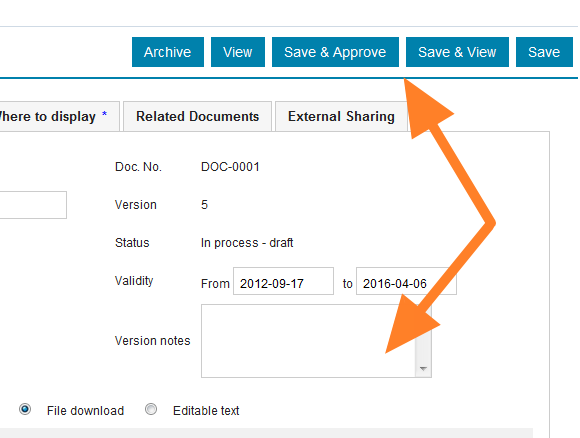
Make the changes. Make the necessary changes and add any version notes.
-
Save the version. Click Save & View if more changes need to be made, as the document still stays among the drafts. Or click Save & Approve if the document is complete and can become active.
Schválený dokument už nelze upravovat. Pokud v něm potřebujete něco změnit, musíte vytvořit novou verzi.
-
Otevřete úpravu dokumentu. Klikněte na ikonu Upravit.
-
Vytvořte novou verzi. Klikněte na Vytvořit novou verzi.
-
Proveďte změny. Proveďte potřebné změny a případně doplňte poznámky k verzi.
-
Uložte verzi. Pokud budete dělat další změny, klikněte na Uložit a zobrazit – dokument zůstane mezi koncepty. Pokud je dokument hotový a může být aktivní, klikněte na Uložit a schválit.
Potřebujete další pomoc?
Napište nám. V pracovní dny obvykle odpovídáme do hodiny.