Cómo crear una nueva versión de un documento
Traducción automática del inglés. Se muestra el original en inglés.
Once a document is approved, it can no longer be edited. If you need to make any changes to the document, you have to create a new version.
-
Open the edit screen. Go to the document edit screen by clicking the Edit icon.
-
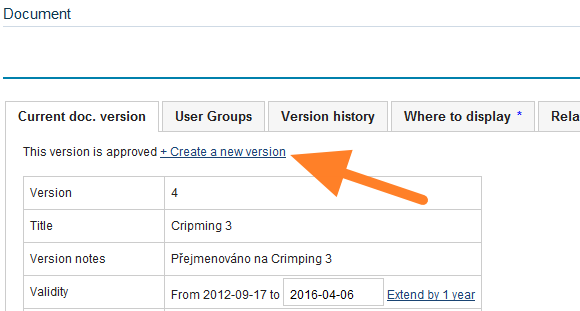
Create a new version. Click Create a new version.
-
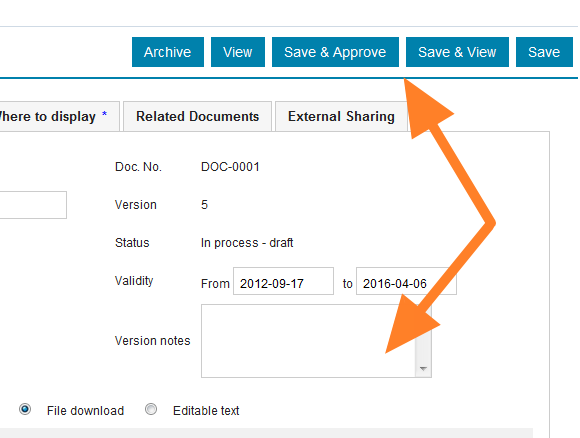
Make the changes. Make the necessary changes and add any version notes.
-
Save the version. Click Save & View if more changes need to be made, as the document still stays among the drafts. Or click Save & Approve if the document is complete and can become active.
Una vez aprobado, un documento ya no se puede editar. Si necesita hacer cambios, debe crear una nueva versión.
-
Abra la pantalla de edición. Vaya a la pantalla de edición del documento con el ícono Editar.
-
Cree una nueva versión. Haga clic en Crear una nueva versión.
-
Haga los cambios. Haga los cambios necesarios y agregue las notas de la versión.
-
Guarde la versión. Haga clic en Guardar y ver si aún hay que hacer más cambios, ya que el documento sigue entre los borradores. O haga clic en Guardar y aprobar si el documento está terminado y puede pasar a activo.
¿Necesita más ayuda?
Escríbanos. En días laborables solemos responder en menos de una hora.