Créer une version d'un document
Traduction automatique de l'anglais. Original en anglais affiché.
Once a document is approved, it can no longer be edited. If you need to make any changes to the document, you have to create a new version.
-
Open the edit screen. Go to the document edit screen by clicking the Edit icon.
-
Create a new version. Click Create a new version.
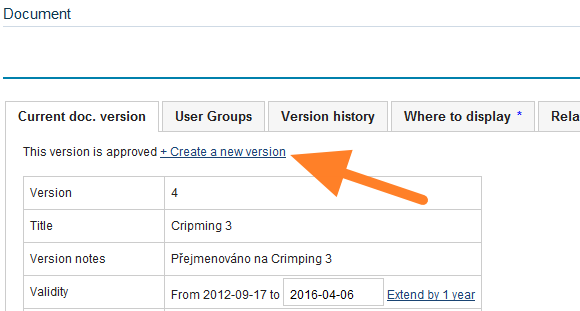
-
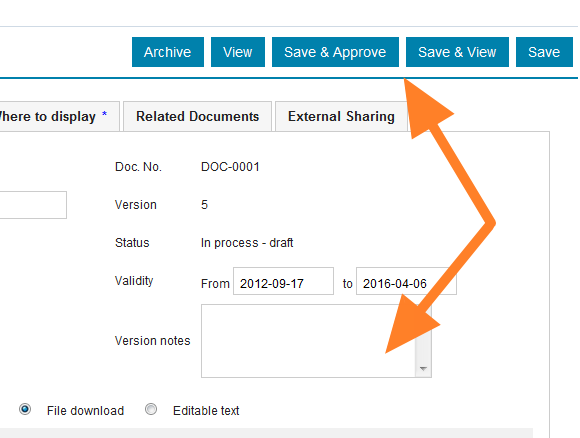
Make the changes. Make the necessary changes and add any version notes.
-
Save the version. Click Save & View if more changes need to be made, as the document still stays among the drafts. Or click Save & Approve if the document is complete and can become active.
Une fois approuvé, un document ne peut plus être modifié. Pour y apporter des changements, vous devez créer une nouvelle version.
-
Ouvrez l’écran de modification. Ouvrez l’écran de modification du document en cliquant sur l’icône Modifier.
-
Créez une version. Cliquez sur Créer une nouvelle version.
-
Faites les modifications. Apportez les changements nécessaires et ajoutez des notes de version si besoin.
-
Enregistrez la version. Cliquez sur Enregistrer et afficher si d’autres changements sont prévus : le document reste parmi les brouillons. Ou cliquez sur Enregistrer et approuver si le document est terminé et peut devenir actif.
Besoin d'aide supplémentaire ?
Écrivez-nous. Les jours ouvrés, nous répondons en général en moins d'une heure.