So legen Sie eine neue Dokumentversion an
Maschinelle Übersetzung aus dem Englischen. Englisches Original wird angezeigt.
Once a document is approved, it can no longer be edited. If you need to make any changes to the document, you have to create a new version.
-
Open the edit screen. Go to the document edit screen by clicking the Edit icon.
-
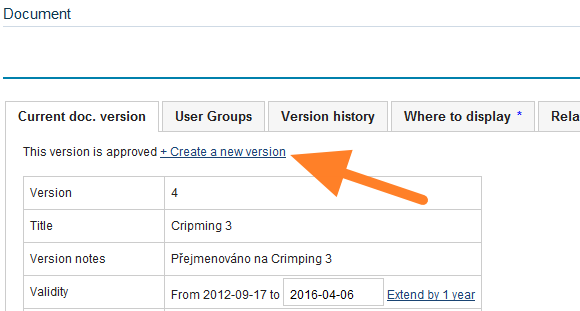
Create a new version. Click Create a new version.
-
Make the changes. Make the necessary changes and add any version notes.
-
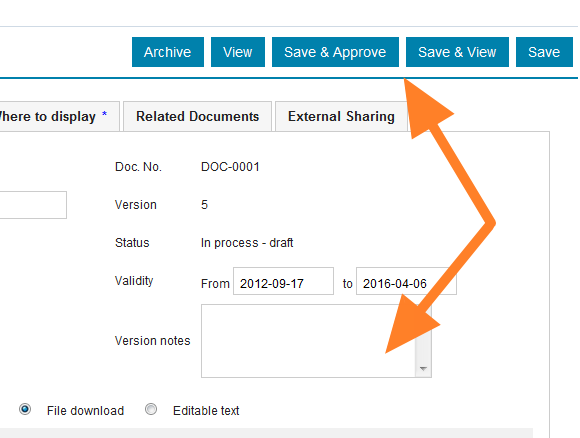
Save the version. Click Save & View if more changes need to be made, as the document still stays among the drafts. Or click Save & Approve if the document is complete and can become active.
Ein freigegebenes Dokument kann nicht mehr bearbeitet werden. Wenn Sie etwas am Dokument ändern müssen, legen Sie eine neue Version an.
-
Bearbeitungsansicht öffnen. Klicken Sie auf das Symbol Bearbeiten, um das Dokument zu bearbeiten.
-
Neue Version anlegen. Klicken Sie auf Neue Version erstellen.
-
Änderungen vornehmen. Nehmen Sie die nötigen Änderungen vor und ergänzen Sie gegebenenfalls Versionshinweise.
-
Version speichern. Klicken Sie auf Speichern & anzeigen, wenn noch weitere Änderungen nötig sind; das Dokument bleibt dann bei den Entwürfen. Oder klicken Sie auf Speichern & freigeben, wenn das Dokument fertig ist und aktiv werden kann.
Brauchen Sie weitere Hilfe?
Schreiben Sie uns. An Werktagen antworten wir meist innerhalb einer Stunde.